




ปิดร้านแล้วแต่ยังใช้ไฟอยู่? ดูข้อมูลรายชั่วโมงและตั้งแจ้งเตือนด้วย IAMMETER
คู่มือนี้พาทำจริงตั้งแต่ ค้นหาการใช้ไฟหลังปิดสถานที่ ตรวจสอบสาเหตุ แล้วตั้งการแจ้งเตือนที่ช่วยให้จัดการได้
สมมติว่าเวิร์กช็อปหรือสำนักงานเริ่มงาน 09:00 เลิกงาน 18:00 และทำความสะอาดเสร็จ 19:00 นี่เป็น ตารางเวลาสมมติ ให้ปรับตามการใช้งานจริง
ภาพมาจากเอกสาร IAMMETER สถานที่ วันที่ และตัวเลขในภาพไม่ใช่ข้อมูลวัดของตัวอย่างนี้ หน้าจอรุ่นเก่าอาจต่างจากปัจจุบัน คลิกภาพเพื่อดูขนาดเต็ม
สารบัญ
- ตรวจสอบขอบเขตการวัด
- หาชั่วโมงที่ใช้ไฟสูงผิดปกติ
- แยกการใช้ไฟนอกเวลางาน
- ตั้งกำลังไฟและช่วงเวลาแจ้งเตือน
- ตรวจสอบการแจ้งเตือนและผลลัพธ์
1. กำลังวัดไฟส่วนไหนอยู่?
เข้าสู่ IAMMETER Cloud แล้วเลือก Place ที่ต้องการ หากยังไม่มีอุปกรณ์ ลอง บัญชีสาธิต IAMMETER ได้ ข้อมูลนี้ไม่ใช่ของกิจการคุณ และไม่ต้องเปลี่ยนการตั้งค่าแจ้งเตือนในบัญชีสาธิต
- สายเมน: ดูการใช้ไฟทั้งสถานที่
- วงจรแยก: ดูโหลดที่ต่ออยู่ เช่น เครื่องปรับอากาศหรืออุปกรณ์เสริม
- สามเฟสหรือหลายช่อง: ตรวจว่าเลือกเฟสใดบ้าง ข้อมูลเฟสเดียวไม่ใช่ยอดรวมทั้งสถานที่
ถ้ามีโซลาร์ ต้องแยกไฟที่ซื้อจากโครงข่ายกับการใช้ไฟรวม ใช้ขอบเขตการวัดเดิมตลอด ตรวจเขตเวลาและความครบถ้วนของข้อมูล มิเตอร์หลักพบความผิดปกติได้ แต่ไม่ได้ระบุอัตโนมัติว่าเครื่องใดถูกลืมเปิดไว้
เริ่มจาก วันทำงานปกติที่ผ่านไปครบวันแล้ว จากนั้นค่อยดูหนึ่งสัปดาห์ ข้อมูลที่หายไปหรือชั่วโมงที่ยังมาไม่ถึงไม่ได้หมายถึงใช้ไฟเป็นศูนย์
2. หาการใช้ไฟสูงหลังปิดสถานที่
Report Analysis → Energy Consumption Analysis → Hourly Energy Consumption
เลือกมิเตอร์หรือช่องวัดและวันที่ แล้วกด View
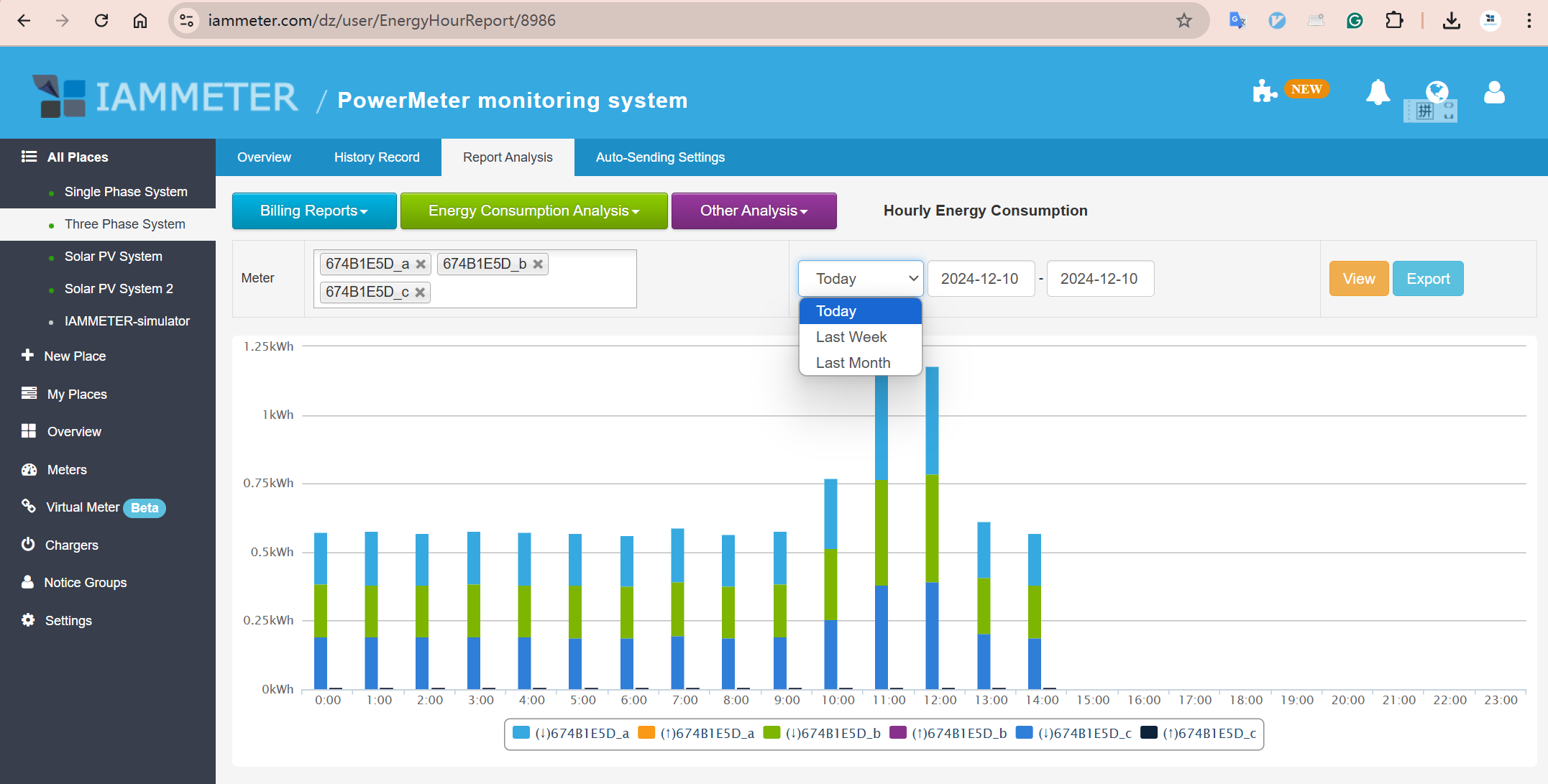
ภาพ 1 แสดงวันปัจจุบัน ชั่วโมงช่วงหลังที่ยังไม่มีข้อมูลจึงไม่ใช่หลักฐานว่าตอนกลางคืนไม่ใช้ไฟ
ควรดูอะไรในกราฟ?
เริ่มหลังเก็บงานเสร็จ ซึ่งในตัวอย่างคือ 19:00 การใช้ไฟลดลงหรือไม่? มีบางชั่วโมงสูงต่อเนื่องไหม? เปรียบเทียบกับเวลาเดียวกันของวันทำงานปกติอื่น
กราฟแสดงพลังงานต่อชั่วโมง (kWh) ไม่ใช่กำลังไฟขณะนั้น (W) กราฟช่วยดูรูปแบบตามเวลา ส่วนการแจ้งเตือนกำลังไฟตรวจค่าที่เกินเกณฑ์
เมื่อเลือกหลายวัน ให้ดูวิธีเฉลี่ยรายชั่วโมง แท่งหนึ่งไม่ได้หมายถึงพลังงานรวมทั้งสัปดาห์เสมอไป หากพบวันที่ผิดปกติให้กลับมาดูวันนั้นแยกต่างหาก
ดู การวิเคราะห์รายชั่วโมงและหลักการของรายงาน
3. แยกการใช้ไฟนอกเวลางาน
ใช้ Energy consumption during selected hours เพื่อจัดกลุ่มชั่วโมงที่สนใจ
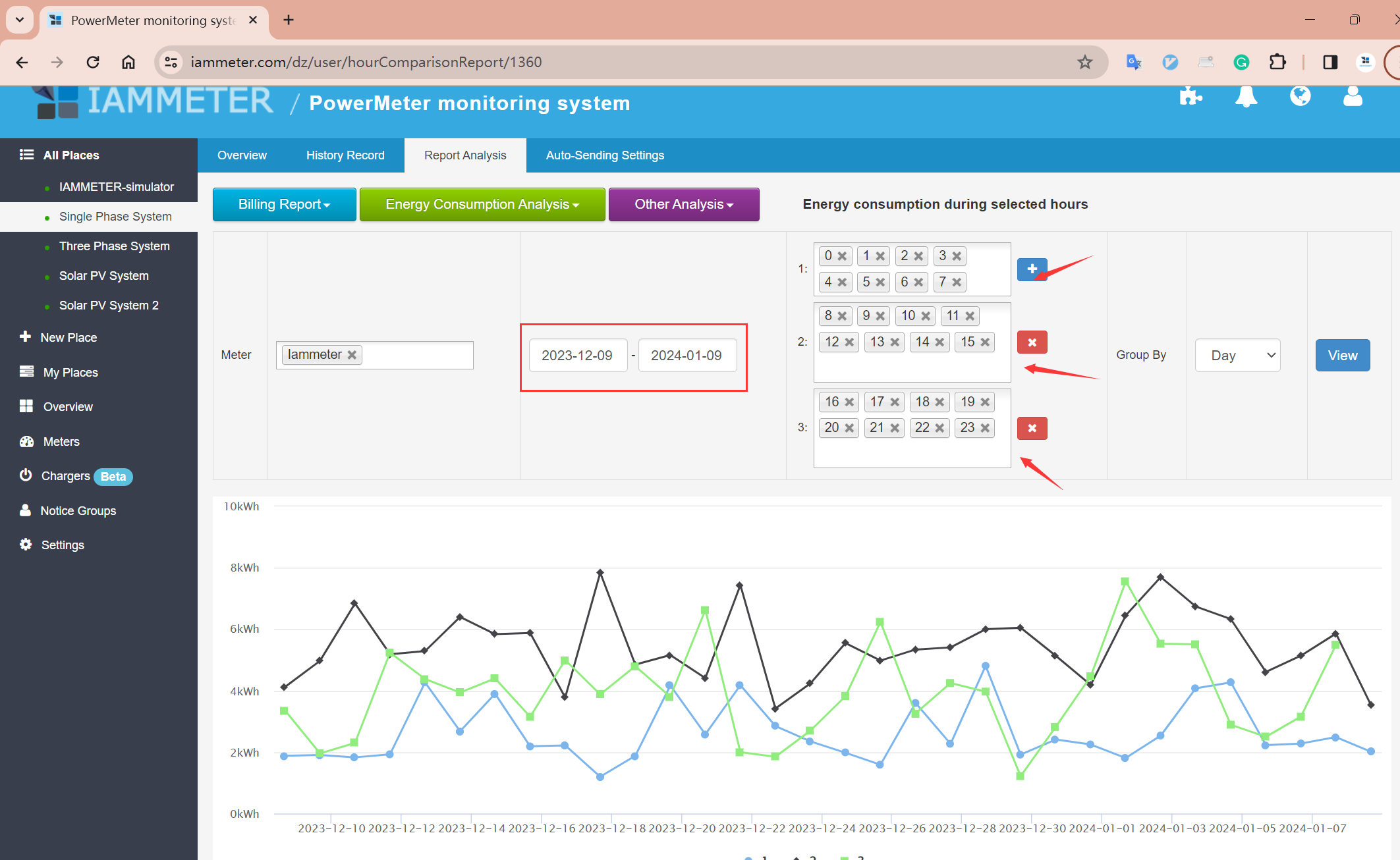
ภาพ 2 กด “+” เพิ่มกลุ่ม เลือก Group By แล้วกด View กลุ่ม 0–7, 8–15 และ 16–23 เป็นตัวอย่างในเอกสาร ไม่ใช่ตารางเวลาของบทความนี้
สำหรับงาน 09:00–18:00 และเก็บงานเสร็จ 19:00:
| ช่วง | ชั่วโมง | จุดประสงค์ |
|---|---|---|
| ทำงาน | 9–17 | โหลดการทำงานปกติ |
| ทำความสะอาดและปิดงาน | 18 | แยกกิจกรรมเหล่านี้ออก |
| นอกเวลางาน | 19–23 และ 0–8 | ตรวจช่วงค่ำและเช้ามืด |
ชั่วโมง 18 คือ 18:00–19:00 เมื่อจัดตามวันปฏิทิน 0–8 และ 19–23 อยู่ในวันเดียวกัน ไม่ใช่คืนต่อเนื่องตั้งแต่ปิดจนเปิดวันถัดไป ถ้าตรวจคืนใดคืนหนึ่งต้องดูทั้งสองวันที่เกี่ยวข้อง วันหยุดควรแยกวิเคราะห์
ตรวจสาเหตุก่อนสรุปว่าสิ้นเปลือง
มีทำงานล่วงเวลา อุปกรณ์หน่วงเวลาปิด หรือลืมปิดแอร์และระบบระบายอากาศหรือไม่? ระบบทำความเย็น ความปลอดภัย และเซิร์ฟเวอร์อาจจำเป็นต้องทำงานต่อ การใช้ไฟกลางคืนไม่ได้เป็นการสูญเปล่าเสมอไป
จดวันที่ ช่วงเวลา สาเหตุ และสิ่งที่แก้ไข หากไม่ทราบแหล่งโหลดอาจพิจารณาวัดวงจรแยก งานเดินสายและงานไฟฟ้าให้ช่างผู้มีคุณสมบัติดำเนินการ
เอกสาร: ชั่วโมงที่เลือก · โหลดแยก
ประเมินค่าใช้จ่ายที่หลีกเลี่ยงได้
ระบุพลังงานที่ลดได้จริงก่อน แล้วใช้อัตราของช่วงนั้น ตัวอย่างสมมติ: ไฟเพิ่ม 6 kWh ที่ 1 CNY/kWh มีค่าใช้จ่าย 6 CNY อย่านับไฟกลางคืนทั้งหมดเป็นยอดประหยัด
อัตราตามช่วงเวลาต้องแยกคำนวณ ค่าคงที่และค่าความต้องการพลังไฟฟ้าไม่ได้ลดตามสัดส่วน kWh โดยตรง ดู ตั้งค่าอัตราไฟ และ รายงานค่าใช้จ่ายรายวันและรายเดือน
4. ตั้งแจ้งเตือนกำลังไฟหลังปิดสถานที่
รายงานใช้ย้อนดู ส่วนการแจ้งเตือนช่วยให้ตอบสนอง Alarm time ใช้กำหนดช่วงเวลาร่วมกับเงื่อนไขกำลังไฟ
| ความต้องการ | กฎและข้อจำกัด |
|---|---|
| แจ้งเมื่อกำลังไฟเกินเกณฑ์ | เกณฑ์ Cloud เพียงอย่างเดียวไม่รู้เวลาเปิดหรือปิด |
| แจ้งเฉพาะช่วงที่กำหนด | ตั้ง Alarm time เกณฑ์กำลังไฟ และรูปแบบทริกเกอร์ |
4.1 สร้างกลุ่มผู้รับ
เพิ่มผู้ติดต่อใน Notification → Contacts แล้วสร้าง Notice Group สำหรับผู้รับผิดชอบหรือผู้เข้าเวร ดู กลุ่มแจ้งเตือน
4.2 เลือกกำลังไฟและช่องวัด
เพิ่มกฎใน Auto-Sending Settings ของสถานที่ เลือก Meter Power (W) และมิเตอร์หรือช่องเฟสที่ถูกต้อง
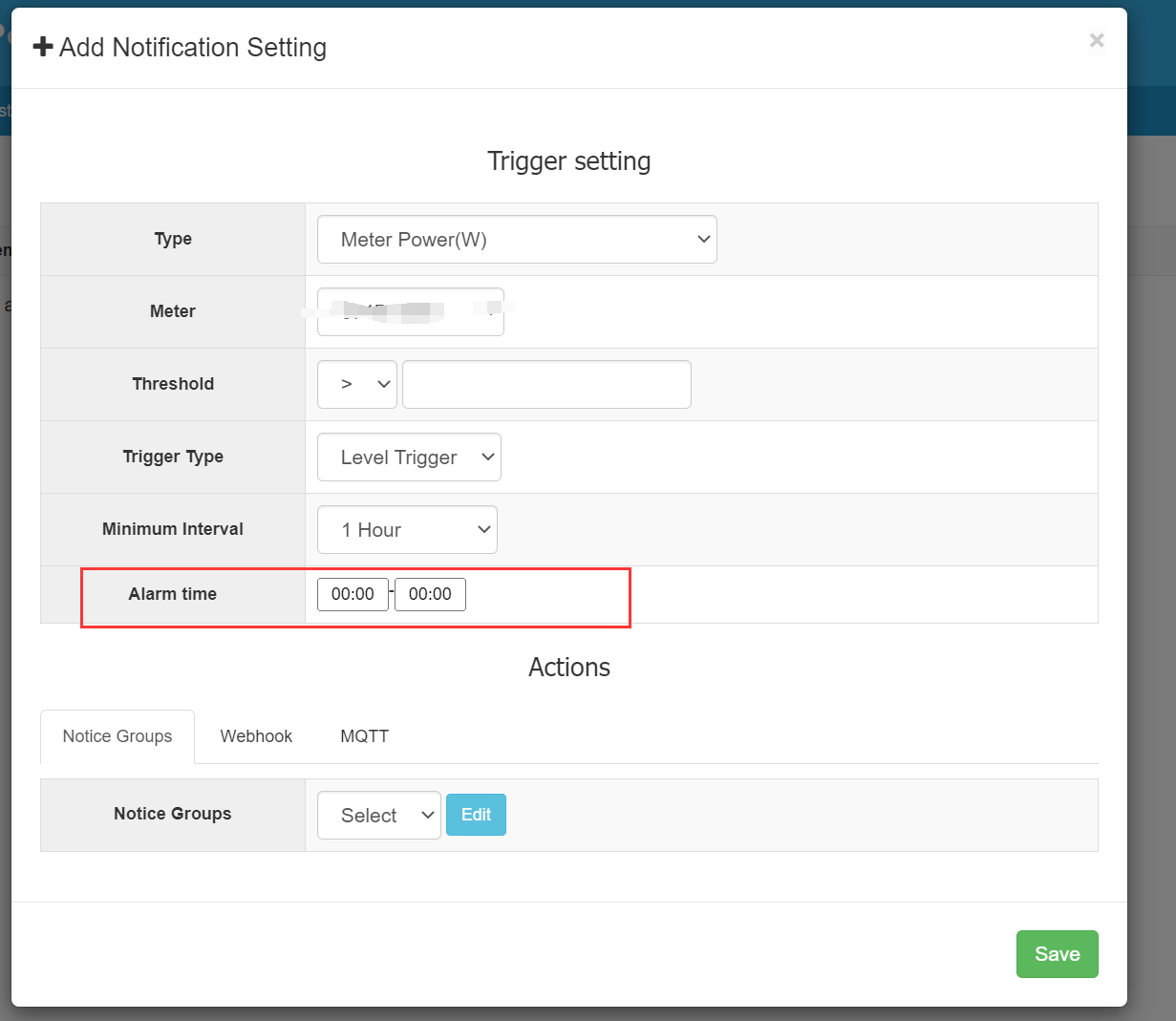
ภาพ 3 รวมเกณฑ์ ทริกเกอร์ ระยะห่าง และเวลาไว้ในกฎเดียว ภาพแสดงช่องตั้งค่า ไม่ได้ใส่เวลาสมมติด้านล่าง เลือกจุดที่วัดจริง
4.3 ตั้งเกณฑ์ ทริกเกอร์ และระยะห่าง
เลือกเงื่อนไขเปรียบเทียบและค่ากำลังไฟใน Threshold ระวังหน่วย: 1 kW = 1000 W
- Level Trigger: หากเงื่อนไขยังเป็นจริง อาจทริกเกอร์ซ้ำเมื่อพ้นระยะขั้นต่ำ
- Edge Trigger: ทริกเกอร์เมื่อสถานะที่วัดข้ามขอบเขตที่ตั้งไว้
- Minimum Interval: จำกัดการแจ้งซ้ำ ไม่ใช่เวลาที่ต้องเกินเกณฑ์ต่อเนื่องก่อนแจ้ง
4.4 ตั้ง Alarm time สำหรับช่วงหลังปิด
สมมติปกติหลังปิดใช้ 300–500 W แต่ระหว่างงานเกิน 1000 W ถ้าตั้งเพียงเกณฑ์ 1000 W ก็อาจแจ้งตอนกลางวัน ต้องกำหนดเวลาด้วย
ตัวอย่าง: เริ่มดูช่วง 19:00–23:00 หลังเก็บงานเสร็จ
- Meter: ช่องวัดเดียวกับที่วิเคราะห์
- Threshold: มากกว่า 1000 W
- Alarm time: 19:00–23:00
- Notice Groups: ผู้รับผิดชอบตรวจอุปกรณ์
กฎใช้ช่วงนี้ร่วมกับกำลังไฟและรูปแบบทริกเกอร์ เมื่อได้รับแจ้งให้ตรวจงานล่วงเวลา การทำงานล่าช้า หรืออุปกรณ์ที่ลืมปิด
Alarm time กำหนดเวลาตรวจเงื่อนไข ส่วน Minimum Interval กำหนดระยะห่างการแจ้งซ้ำ ตัวอย่างไม่ครอบคลุมทั้งคืนหรือเวลาวันหยุดที่ต่างกัน
ตั้งเวลาและกลุ่มแล้วบันทึก ดู การแจ้งเตือนกำลังไฟและช่วงเวลา
ตัวเลขเป็นตัวอย่าง ไม่ใช่เกณฑ์แนะนำสำหรับทุกสถานที่ การแจ้งเตือนไม่ปิดเครื่องอัตโนมัติและไม่ทดแทนอุปกรณ์ป้องกันทางไฟฟ้า
5. ตรวจการรับแจ้งและเปรียบเทียบผล
ทดสอบอย่างปลอดภัยและควบคุมได้ เปิด Auto Sending → Logs ตรวจการทริกเกอร์และยืนยันว่าผู้รับผิดชอบได้รับข้อความจริง
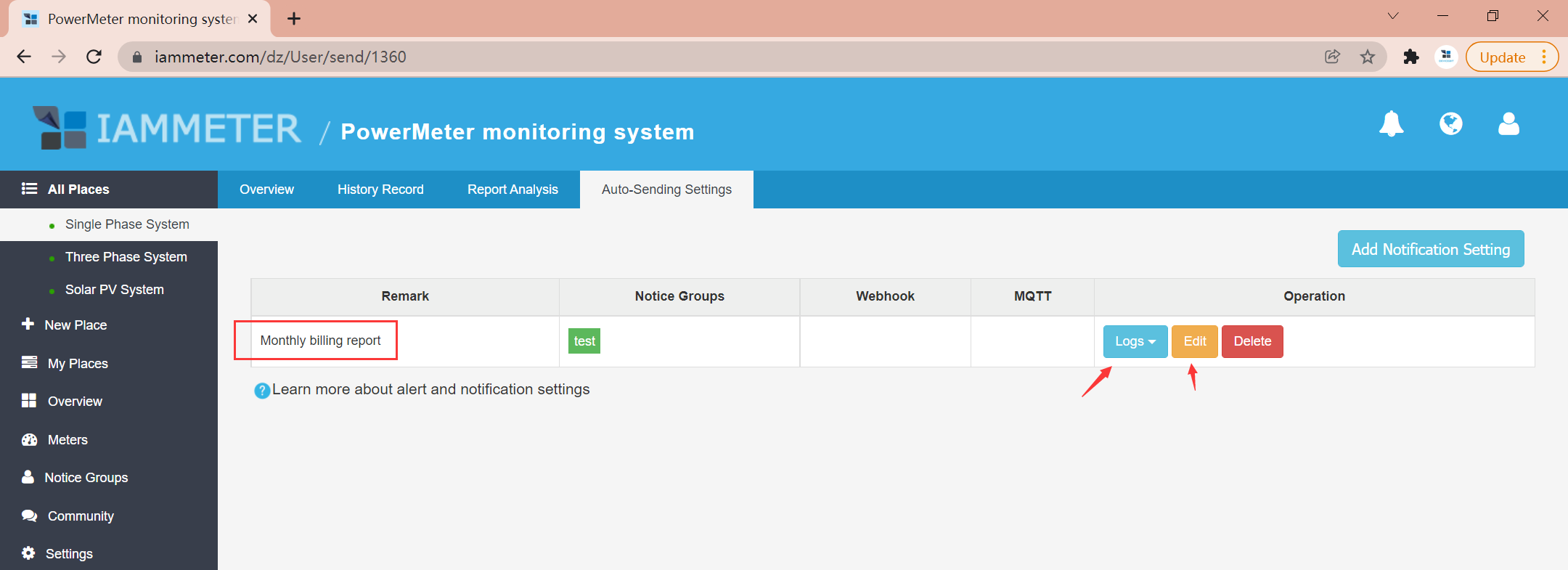
ภาพ 4 เป็นกฎรายงานรายเดือน ไม่ใช่เหตุการณ์กำลังไฟ ให้เปิดบันทึกกฎของตัวเองและตรวจฝั่งผู้รับ
หากพบแอร์เปิดค้าง ให้ปรับรายการตรวจตอนปิด แล้วดูจุดวัดและเวลาเดิมว่าการใช้ไฟลดลงหรือไม่
ใช้ Comparison Analysis on Time Basis หรือกลุ่มเวลาเดิม เปรียบเทียบจำนวนวันที่ใกล้เคียงกันเท่ากัน พร้อมจดงานล่วงเวลา อากาศ และปริมาณงาน อย่าสรุปว่าทุกการลดลงเกิดจากมาตรการ
ดู เปรียบเทียบต่างวันที่ และเก็บบันทึกสั้น ๆ:
| หัวข้อ | ข้อมูล |
|---|---|
| การวัดและเวลา | สถานที่ ช่อง วันที่ ช่วงเวลา |
| สิ่งที่พบ | เวลา อุปกรณ์ หรือสาเหตุการทำงาน |
| การแก้ไข | ตั้งเวลา ตรวจปิดงาน ผู้รับผิดชอบ |
| ผลตรวจซ้ำ | kWh ที่เทียบกันได้ อากาศ และปริมาณงาน |
เป้าหมายคือค้นหา ตรวจสอบ แจ้งเตือน และทบทวน ไม่ใช่แค่ดูกราฟเพิ่มอีกใบ
ยังไม่ได้ติดตามการใช้ไฟ? ดู โซลูชันตรวจวัดและแจ้งเตือนสำหรับกิจการ เรื่องขอบเขต ติดตั้ง และเลือกมิเตอร์ ถ้ามีอุปกรณ์แล้ว เริ่มจากวันทำงานเต็มวันหนึ่งวันได้เลย



