


ลองใช้มิเตอร์วัดพลังงานใน Home Assistant—ก่อนที่คุณจะซื้อ
สงสัยไหมว่ามิเตอร์วัดพลังงานจะเข้ากับการตั้งค่า Home Assistant ของคุณอย่างไร? ลองใช้ก่อนซื้อ ด้วยโปรแกรมจำลองออนไลน์ของ IAMMETER คุณสามารถตั้งค่า MQTT Discovery สำรวจค่าที่จำลองจาก WEM2067 และทดลองแดชบอร์ดและระบบอัตโนมัติได้—โดยไม่ต้องซื้อหรือเดินสายมิเตอร์ เมื่อคุณพร้อมสำหรับฮาร์ดแวร์จริง ขั้นตอนการตั้งค่า MQTT แบบเดียวกันก็ใช้ได้
คู่มือภาคปฏิบัติฉบับนี้ใช้โปรแกรมจำลอง WEM2067 ออนไลน์ และการผสานรวม MQTT ที่มีมาในตัวของ Home Assistant Home Assistant จะค้นพบมิเตอร์ที่จำลองและสร้างเอนทิตีเซ็นเซอร์โดยอัตโนมัติ คุณไม่จำเป็นต้องใช้การผสานรวม IAMMETER HACS หรือกำหนดเซ็นเซอร์แต่ละตัวใน YAML
1. เตรียม MQTT broker ของคุณให้พร้อม
คุณจะต้องมี MQTT broker เช่น Mosquitto หรือ EMQX ใช้ broker ที่มีอยู่แล้วได้: สิ่งสำคัญคือต้องเชื่อมต่อทั้ง Home Assistant และโปรแกรมจำลองเข้ากับ broker เดียวกัน
เราจะใช้ตัวอย่างต่อไปนี้ตลอดทั้งบทความ แทนที่ด้วยรายละเอียดการเชื่อมต่อของคุณเอง:
| การตั้งค่า | ตัวอย่าง |
|---|---|
| โฮสต์ของ broker | mqtt.example.com |
| พอร์ต MQTT TCP | 1883 |
| ชื่อผู้ใช้ | mqtt_user |
| รหัสผ่าน | รหัสผ่าน MQTT ของคุณ |
| คำนำหน้าการค้นพบของ Home Assistant | homeassistant |
mqtt.example.com เป็นเพียงตัวอย่างแทนที่ broker ของคุณต้องเข้าถึงได้จากทั้ง Home Assistant และเซิร์ฟเวอร์โปรแกรมจำลอง ที่อยู่ broker ที่ใช้ได้เฉพาะใน LAN ภายในบ้านของคุณจะใช้กับโปรแกรมจำลองออนไลน์สาธารณะไม่ได้ broker ไม่จำเป็นต้องทำงานบนเครื่องเดียวกับ Home Assistant
2. เชื่อมต่อ Home Assistant เข้ากับ MQTT
- ใน Home Assistant ไปที่ การตั้งค่า → อุปกรณ์และบริการ → เพิ่มการผสานรวม จากนั้นค้นหา MQTT
- ป้อนชื่อโฮสต์ พอร์ต ชื่อผู้ใช้ และรหัสผ่านของ broker ของคุณ ในตัวอย่างของเรา โฮสต์คือ
mqtt.example.comและพอร์ตคือ1883 - ส่งการตั้งค่าเพื่อเชื่อมต่อ ช่องโฮสต์รับเฉพาะชื่อโฮสต์หรือที่อยู่ IP เท่านั้น—อย่าใส่
http://,mqtt://และพาธ URL ใด ๆ - MQTT Discovery เปิดใช้งานตามค่าเริ่มต้น โดยใช้
homeassistantเป็นคำนำหน้าการค้นพบ หากคุณเปลี่ยนแล้ว ตรวจสอบให้ตรงกับคำนำหน้าที่มิเตอร์ใช้
เชื่อมต่อกับ broker ที่ถูกต้องอยู่แล้วหรือไม่? คุณพร้อมสำหรับขั้นตอนถัดไป ไม่จำเป็นต้องเพิ่มการผสานรวม MQTT อีกตัวหรือเปลี่ยนการเชื่อมต่อที่มีอยู่
3. กำหนดค่าโปรแกรมจำลองและเปิดใช้งานการค้นพบ
เปิด การตั้งค่า ในโปรแกรมจำลองด้านล่างและป้อน:
| การตั้งค่า | สิ่งที่ต้องป้อน |
|---|---|
| โหมดการทำงาน | mqtt |
| ที่อยู่ | mqtt.example.com:1883 |
| ชื่อผู้ใช้ | ชื่อผู้ใช้ MQTT ของคุณ; mqtt_user ในตัวอย่างนี้ |
| รหัสผ่าน | รหัสผ่าน MQTT ของคุณ |
| HA MQTT Discovery | ทำเครื่องหมายในช่อง |
| ช่วงเวลาอัปโหลด | 10 วินาที |
โปรแกรมจำลองสาธารณะปัจจุบันรับช่วงเวลาอัปโหลดตั้งแต่ 10 ถึง 3600 วินาที เราจะใช้ 10 วินาทีที่นี่
คลิก บันทึก โปรแกรมจำลองจะเชื่อมต่อกับ broker ของคุณ เผยแพร่การกำหนดค่าการค้นพบของ Home Assistant และส่งค่าที่จำลองตามช่วงเวลาที่เลือก สังเกตว่าช่อง ที่อยู่ ของโปรแกรมจำลองรวมโฮสต์และพอร์ตเข้าด้วยกัน ต่างจากช่องแยกกันของ Home Assistant
เปิดหน้าโปรแกรมจำลองค้างไว้ขณะทดสอบ โดยค่าเริ่มต้น การอัปโหลดเบื้องหลังจะหยุดหลังจากไม่มีการใช้งานหน้าเป็นเวลาห้านาที การตั้งค่าของคุณยังคงถูกบันทึกไว้ แต่ค่าที่อ่านจะหยุดถูกส่ง
ลองเลยตอนนี้
สำหรับคำแนะนำแบบเต็ม ดู Home Assistant MQTT Discovery สำหรับมิเตอร์วัดพลังงาน ขั้นตอนสำคัญแสดงไว้ด้านล่าง: เปิด การตั้งค่า และป้อนรายละเอียด MQTT broker ของคุณ
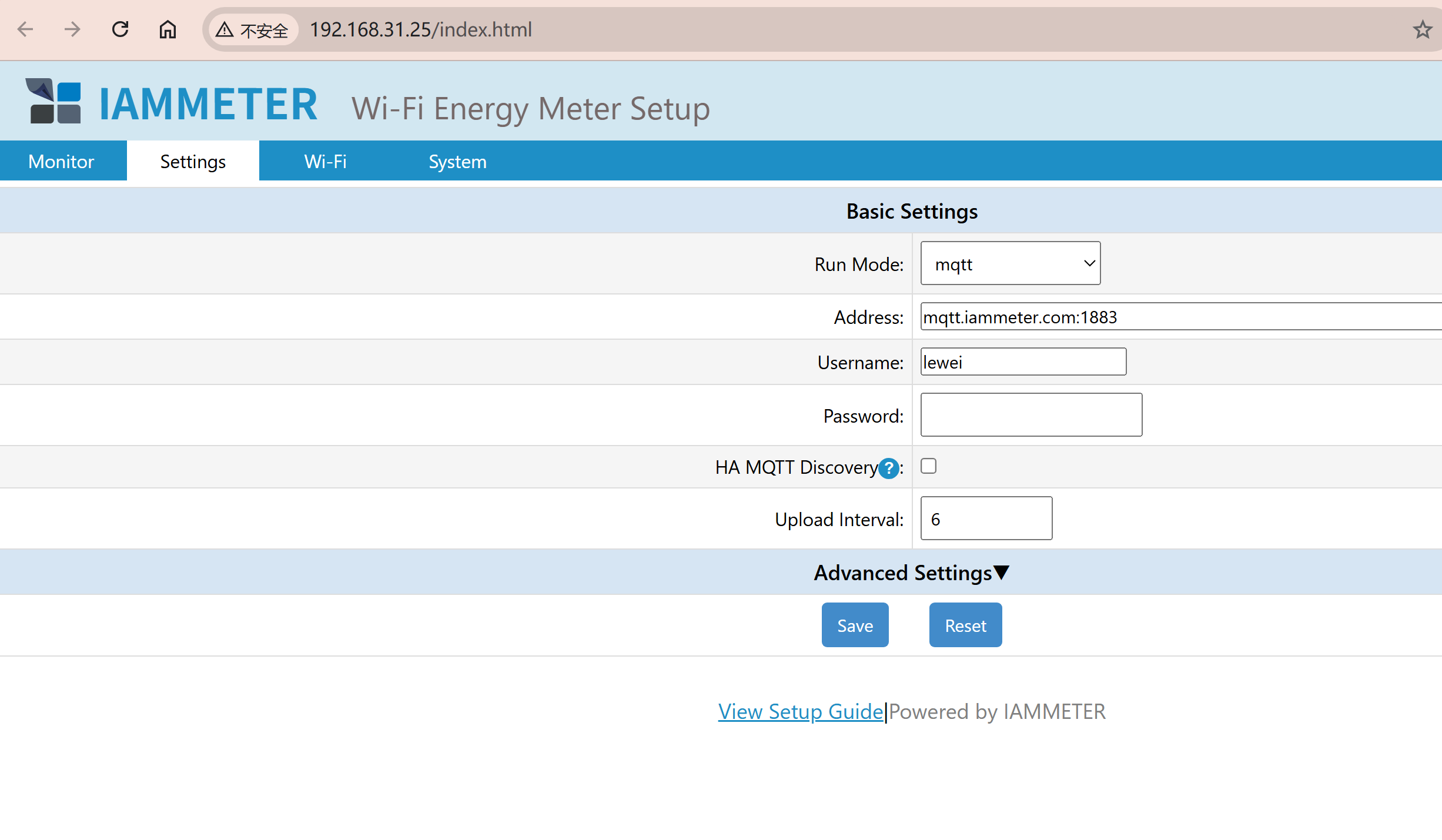
ถึงตาคุณแล้ว โปรแกรมจำลอง WEM2067 ด้านล่างเป็นแบบโต้ตอบ—คลิก การตั้งค่า เพื่อกำหนดค่าด้วย broker ของคุณเอง
หากโปรแกรมจำลองที่ฝังไว้ไม่โหลด เปิดโปรแกรมจำลอง WEM2067 ในแท็บใหม่ แล้วดำเนินการต่อที่นั่น
4. ค้นหามิเตอร์ของคุณใน Home Assistant
กลับไปที่ การตั้งค่า → อุปกรณ์และบริการ → MQTT และมองหามิเตอร์ในรายการอุปกรณ์ โปรแกรมจำลอง WEM2067 ที่ใช้ที่นี่มีหมายเลขซีเรียล ZAT3LQD9
ตัวอย่างนี้สร้างอุปกรณ์ WEM2067 หนึ่งเครื่องพร้อมเอนทิตีเซ็นเซอร์ 12 รายการ: แรงดันไฟฟ้า กระแสไฟฟ้า กำลังไฟฟ้า ตัวประกอบกำลัง พลังงานที่นำเข้า และพลังงานที่ส่งออก สำหรับแต่ละช่องจากสองช่อง
เปิดอุปกรณ์และตรวจสอบค่าที่อ่านของช่อง A และ B รออย่างน้อยหนึ่งช่วงเวลาอัปโหลดและยืนยันว่าค่าและการประทับเวลาในการอัปเดตยังคงเปลี่ยนแปลง ในสถานการณ์เริ่มต้นแบบอินเวอร์เตอร์และกริด ช่อง A แทนการผลิตไฟฟ้าจากโซลาร์ และช่อง B แทนการนำเข้า/ส่งออกจากกริด กำลังไฟฟ้าติดลบในช่อง B หมายถึงกำลังส่งไฟฟ้าออกไปยังกริด

5. ตรวจสอบข้อความและแก้ไขปัญหา
เมื่อเปิดใช้งาน HA MQTT Discovery โปรแกรมจำลองนี้จะเผยแพร่ค่าที่อ่านไปยัง:
wem/imeter_zat3lqd9/tele/monitorหากต้องการตรวจสอบว่ามีข้อความเข้ามาหรือไม่ ให้สมัครรับหัวข้อนี้โดยใช้ตัวฟังหัวข้อของการผสานรวม MQTT ข้อความการค้นพบใช้คำนำหน้า homeassistant/ เมื่อปิดใช้งานการค้นพบ WEM2067 จะใช้ device/ZAT3LQD9/realtime แทน ดังนั้นตรวจสอบให้แน่ใจว่าคุณกำลังฟังหัวข้อสำหรับโหมดที่เลือก
| สิ่งที่คุณเห็น | สิ่งที่ต้องตรวจสอบ |
|---|---|
| Home Assistant ไม่สามารถเชื่อมต่อกับ broker ได้ | ตรวจสอบโฮสต์ พอร์ต ชื่อผู้ใช้ และรหัสผ่าน และยืนยันว่า broker เข้าถึงได้จาก Home Assistant จับคู่โปรโตคอลและพอร์ตกับการกำหนดค่า MQTT หรือ MQTTS ของ broker ของคุณ |
| MQTT เชื่อมต่อแล้ว แต่ไม่มีมิเตอร์ปรากฏ | เปิดใช้งาน HA MQTT Discovery ในโปรแกรมจำลองและบันทึก ยืนยันว่าทั้งสองไคลเอนต์ใช้ broker เดียวกัน การค้นพบเปิดใช้งานใน Home Assistant และคำนำหน้าการค้นพบตรงกัน |
| อุปกรณ์ปรากฏ แต่ค่าที่อ่านไม่อัปเดต | ตรวจสอบว่าโปรแกรมจำลองยังคงอัปโหลดและไม่ได้หยุดชั่วคราวเนื่องจากไม่มีการใช้งาน รอหนึ่งช่วงเวลาอัปโหลด จากนั้นฟังข้อความในหัวข้อข้อมูลด้านบน |
| ค่าที่อ่านกระโดดไปมาระหว่างค่าที่ต่างกัน | เซสชันของโปรแกรมจำลองสำหรับรุ่นเดียวกันใช้หมายเลขซีเรียลและตัวระบุการค้นพร่วมกัน ให้เปิดเซสชันที่ใช้งานอยู่เพียงหนึ่งเซสชันต่อรุ่นที่เชื่อมต่อกับ broker ที่กำหนด |
สำหรับรายละเอียดเพิ่มเติม ดู คู่มือ MQTT/MQTTS ของโปรแกรมจำลอง, คู่มือการค้นพบ MQTT ของ IAMMETER และ เอกสาร MQTT ของ Home Assistant
พร้อมสำหรับมิเตอร์จริงหรือยัง? การตั้งค่า MQTT Discovery ใช้ขั้นตอนเดียวกัน เชื่อมต่อ Home Assistant และมิเตอร์เข้ากับ broker เดียวกัน ป้อนรายละเอียด MQTT ในการตั้งค่าของมิเตอร์ เปิดใช้งาน HA MQTT Discovery และตรวจสอบอุปกรณ์และเอนทิตีที่ค้นพบใน Home Assistant มิเตอร์ต้องมีเฟิร์มแวร์ที่รองรับ MQTT Discovery นอกจากนี้ยังมีหมายเลขซีเรียลของตัวเอง ดังนั้นตรวจสอบการอ้างอิงเอนทิตีในแดชบอร์ดและระบบอัตโนมัติของคุณเมื่อคุณเปลี่ยน ไปตามคำแนะนำการค้นพบ MQTT สำหรับมิเตอร์จริงสำหรับการตั้งค่าที่สมบูรณ์
MQTT เป็นหนึ่งในหลายตัวเลือก สำรวจคู่มือการผสานรวม Home Assistant ของ IAMMETERเพื่อเปรียบเทียบวิธีการที่มีให้
6. เกี่ยวกับ WEM2067
WEM2067 เป็นมิเตอร์วัดพลังงานสองช่องของ IAMMETER สำหรับการตรวจวัดภายในบ้าน ช่องทั้งสองสามารถวัดอินเวอร์เตอร์โซลาร์แบบเฟสเดียวและกริดได้ในเวลาเดียวกัน หรือตรวจวัดสองขาของระบบจ่ายไฟกริดแบบแยกเฟส
ในสถานการณ์เริ่มต้นของโปรแกรมจำลอง เฟส A มีข้อมูลการผลิตจากอินเวอร์เตอร์ และเฟส B มีข้อมูลการนำเข้า/ส่งออกจากกริด ซึ่งแตกต่างจากแผนภาพการเดินสาย โดยที่ CTa วัดกริดและ CTb วัดอินเวอร์เตอร์ ดูหัวข้อ 2.2: การใช้ข้อมูลโซลาร์และกริดใน Home Assistantสำหรับการแมป