




การตรวจสอบพลังงานแบบเรียลไทม์และการแจ้งเตือนกำลังไฟฟ้าด้วยข้อมูล 1 วินาที
การตรวจสอบพลังงานแบบเรียลไทม์และการแจ้งเตือนกำลังไฟฟ้าด้วยข้อมูล 1 วินาที
ข้อมูลพลังงานระดับนาทีหรือรายชั่วโมงมีประโยชน์สำหรับรายงานค่าไฟฟ้า แต่อาจพลาดการเปลี่ยนแปลงพลังงานในระยะสั้น การสตาร์ทมอเตอร์ รอบฮีตเตอร์ ความผันผวนของอินเวอร์เตอร์ หรือโหลดที่ไม่คาดคิดอาจกินเวลาเพียงไม่กี่วินาที
IAMMETER-Docker มีแผงควบคุม Data log & alarm ในระบบที่ขอข้อมูลจากมิเตอร์พลังงาน IAMMETER ทุกวินาที โดยแสดงแรงดันไฟฟ้า กระแสไฟฟ้า กำลังไฟฟ้าจริง และพลังงานสะสม และสามารถสร้างบันทึกการแจ้งเตือนเมื่อแรงดัน กระแส หรือกำลังไฟฟ้าเกินค่าขีดจำกัดที่กำหนดไว้
IAMMETER energy meter
        │
        │ Local network, 1-second refresh
        ▼
IAMMETER-Docker Data log & alarm
        │
        ├── Real-time voltage
        ├── Real-time current
        ├── Real-time active power
        ├── Accumulated energy
        └── Threshold alarm records
หน้านี้มุ่งเน้นที่ การตรวจสอบแบบเรียลไทม์และการแจ้งเตือนตามขีดจำกัด สำหรับการจัดเก็บข้อมูลการวัดแบบออฟไลน์อย่างง่ายและการเรียกดู CSV โปรดดูเอกสารแยก โซลูชัน Offline Energy Datalogger
วิดีโอ: การตรวจสอบแบบเรียลไทม์ใน IAMMETER-Docker
1. การตรวจสอบพลังงานแบบ 1 วินาทีมีประโยชน์เมื่อใด?
อัตราการรีเฟรชที่เร็วขึ้นมีประโยชน์เมื่อเป้าหมายคือการสังเกตพฤติกรรมทางไฟฟ้ามากกว่าเพียงคำนวณค่าไฟฟ้ารายเดือน
การใช้งานทั่วไป ได้แก่:
- การสังเกตการเปลี่ยนแปลงระยะสั้นของความต้องการใช้ไฟฟ้าในบ้านหรือเชิงพาณิชย์
- การตรวจสอบกำลังเริ่มต้นของมอเตอร์ ปั๊ม หรือคอมเพรสเซอร์
- การระบุเมื่อฮีตเตอร์หรือโหลดขนาดใหญ่อื่น ๆ เปิดทำงาน
- การติดตามการเปลี่ยนแปลงอย่างรวดเร็วของอินเวอร์เตอร์โซลาร์หรือพลังงานจากกริด
- การตรวจสอบความแปรปรวนของแรงดันไฟฟ้าภายใต้โหลด
- การเปรียบเทียบกระแสและกำลังไฟฟ้าข้ามสามเฟส
- การบันทึกเมื่อค่าที่วัดได้เกินขีดจำกัดการทำงาน
- การแก้ไขปัญหาการควบคุมก่อนที่จะนำระบบอัตโนมัติไปใช้งาน
โดยทั่วไปไม่จำเป็นต้องเก็บทุกค่าที่ความละเอียด 1 วินาทีสำหรับรายงานค่าใช้จ่ายทั่วไป ใช้โหมดนี้เมื่อข้อมูลที่เร็วกว่านำไปสู่ประโยชน์ในการวินิจฉัย ติดตาม หรือแจ้งเตือนโดยเฉพาะ
2. ฟีเจอร์นี้ทำอะไรได้—และไม่ได้ทำอะไร
ฟีเจอร์ Data log & alarm มีให้:
- การรีเฟรชแผงควบคุมทุกวินาทีจากมิเตอร์ในระบบ
- การแสดงแรงดันไฟฟ้า กระแสไฟฟ้า กำลังไฟฟ้าจริง และพลังงาน
- การตั้งค่าขีดจำกัดแยกต่างหากสำหรับแต่ละเฟส
- บันทึกการแจ้งเตือนย้อนหลัง
- การส่งออกบันทึกการแจ้งเตือนเป็น CSV
สิ่งสำคัญคือต้องแยกแยะข้อมูลสามประเภทที่แตกต่างกัน:
| ข้อมูล | วัตถุประสงค์ | การเก็บรักษา/ส่งออก |
|---|---|---|
| ค่าแผงควบคุมแบบ 1 วินาที | สังเกตการเปลี่ยนแปลงทางไฟฟ้าอย่างรวดเร็ว | แสดงในแผงควบคุมแบบเรียลไทม์ |
| บันทึกการแจ้งเตือน | บันทึกเหตุการณ์ที่เกินขีดจำกัด | แสดงในบันทึกการแจ้งเตือนและส่งออกเป็น CSV |
| ไฟล์ CSV การวัดแบบออฟไลน์ | เก็บข้อมูลการวัดในระบบเพื่อเรียกดูภายหลัง | จัดทำโดยเวิร์กโฟลว์ /app/datalogger ที่ mount |
การส่งออก CSV ที่แสดงในคู่มือนี้มีไว้สำหรับ บันทึกการแจ้งเตือน สำหรับไฟล์ CSV การวัดแบบออฟไลน์ต่อเนื่อง โปรดดู โหมด datalogger ออฟไลน์ IAMMETER-Docker
การแจ้งเตือนตามขีดจำกัดในซอฟต์แวร์ตรวจสอบไม่ใช่สิ่งทดแทนเซอร์กิตเบรกเกอร์ รีเลย์ป้องกัน หรืออุปกรณ์ป้องกันไฟฟ้าที่ได้รับการรับรอง อย่าใช้ฟีเจอร์นี้เป็นกลไกความปลอดภัยเพียงอย่างเดียวสำหรับการป้องกันกระแสเกิน แรงดันเกิน หรืออุปกรณ์
3. ข้อกำหนด
ก่อนกำหนดค่าการตรวจสอบแบบเรียลไทม์ ตรวจสอบว่า:
- IAMMETER-Docker ได้รับการติดตั้งและเข้าถึงได้แล้ว
- โฮสต์ Docker และมิเตอร์อยู่ในเครือข่ายที่สามารถเข้าถึงถึงกันได้
- มิเตอร์มีที่อยู่ IP ประจำในเครือข่ายหรือ DHCP reservation
- ทราบรุ่นมิเตอร์และจำนวนเฟส
- โฮสต์ Docker มีโซนเวลาที่ถูกต้อง
- มีการเปลี่ยนรหัสผ่านเริ่มต้นของ IAMMETER-Docker แล้ว
- มิเตอร์ได้รับการติดตั้งด้วยทิศทาง CT และการเดินสายที่ถูกต้อง
สำหรับการติดตั้งคอนเทนเนอร์และการตั้งค่าครั้งแรก โปรดดู การตรวจสอบพลังงานแบบ Self-Hosted ด้วย Docker
4. เปิดโมดูล Data Log & Alarm
เข้าสู่ระบบ IAMMETER-Docker และเปิด:
Extension → Data log & alarm
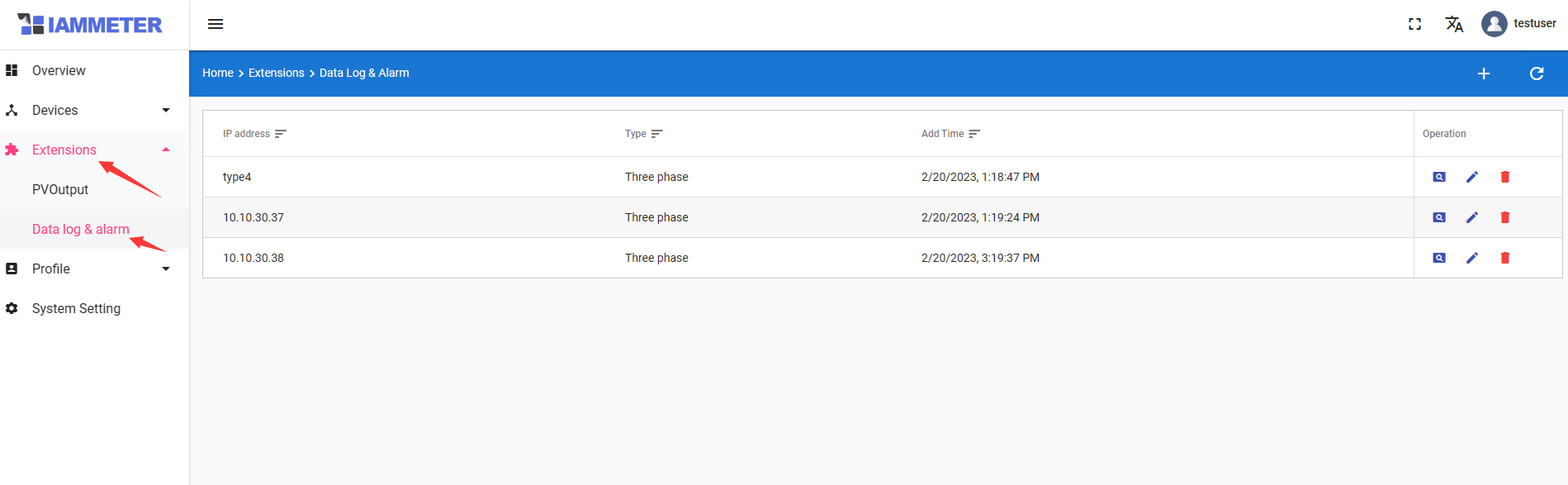
โมดูลนี้ใช้ที่อยู่ IP ท้องถิ่นของมิเตอร์สำหรับการเข้าถึงแบบเรียลไทม์ โฮสต์ Docker ต้องสามารถเข้าถึง IP นั้นผ่าน LAN ได้
5. เพิ่มมิเตอร์พลังงานสำหรับการตรวจสอบแบบเรียลไทม์
5.1 เพิ่มมิเตอร์
- คลิกไอคอน +
- ป้อนที่อยู่ IP ท้องถิ่นของมิเตอร์พลังงาน
- เลือกประเภทมิเตอร์ที่ถูกต้อง: เฟสเดียวหรือสามเฟส
- บันทึกการกำหนดค่า
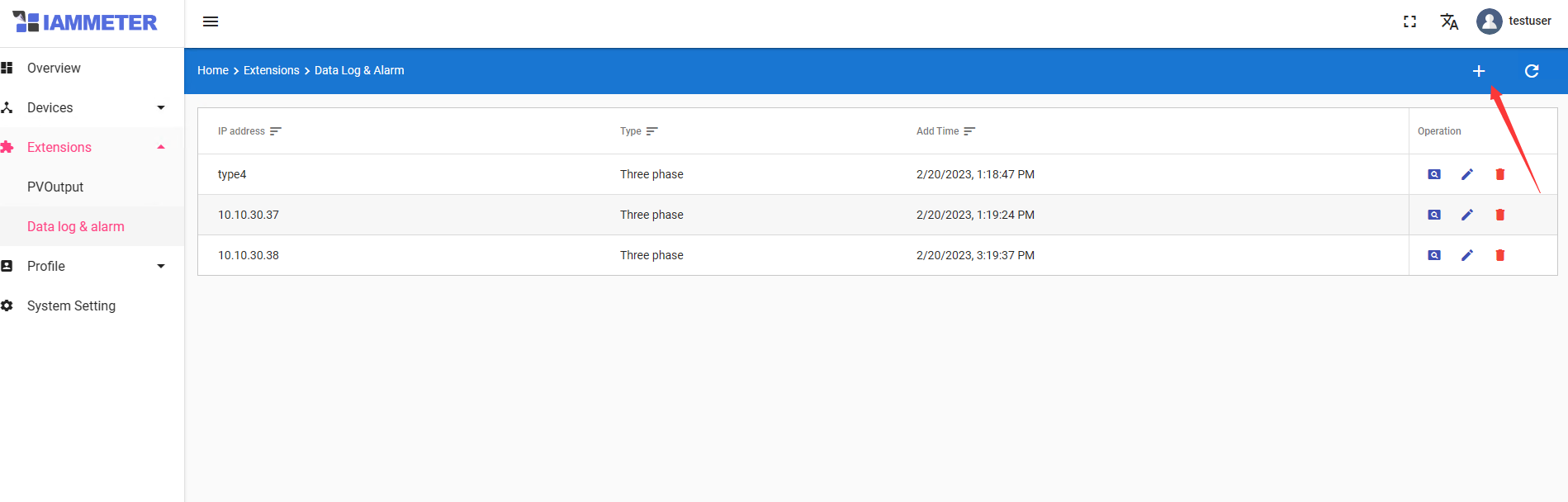
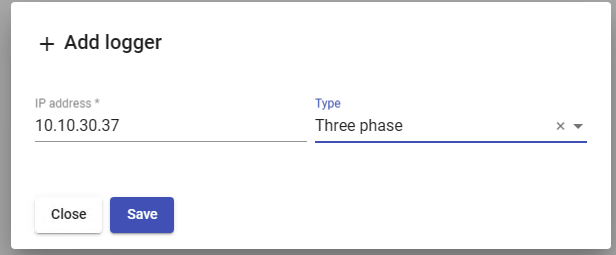
มิเตอร์จะปรากฏในรายการหลังจากเพิ่มแล้ว คลิก View เพื่อเปิดแผงควบคุมแบบเรียลไทม์

5.2 ตรวจสอบการเชื่อมต่อ
ก่อนกำหนดค่าการแจ้งเตือน ตรวจสอบ:
- มิเตอร์ยังคงเข้าถึงได้
- ค่าต่าง ๆ มีการรีเฟรชแทนที่จะนิ่งอยู่
- แรงดันไฟฟ้าอยู่ในระดับที่เหมาะสมสำหรับระบบไฟฟ้า
- กระแสและกำลังไฟฟ้าจริงตอบสนองเมื่อโหลดที่ทราบเปลี่ยนแปลง
- จำนวนเฟสที่แสดงตรงกับการกำหนดค่ามิเตอร์
- ทิศทางกำลังไฟฟ้าจริงเป็นที่เข้าใจสำหรับการตรวจสอบกริดสองทิศทางหรือโซลาร์
หากมิเตอร์มีที่อยู่ DHCP แบบไดนามิก ให้จอง IP ในเราเตอร์ มิฉะนั้นโมดูลแบบเรียลไทม์อาจหยุดทำงานหลังจากที่อยู่เปลี่ยนไป
6. อ่านแผงควบคุมแบบเรียลไทม์
แผงควบคุมรีเฟรชค่าต่อไปนี้ทุกวินาที:
- แรงดันไฟฟ้า
- กระแสไฟฟ้า
- กำลังไฟฟ้าจริง
- พลังงานสะสม (kWh)
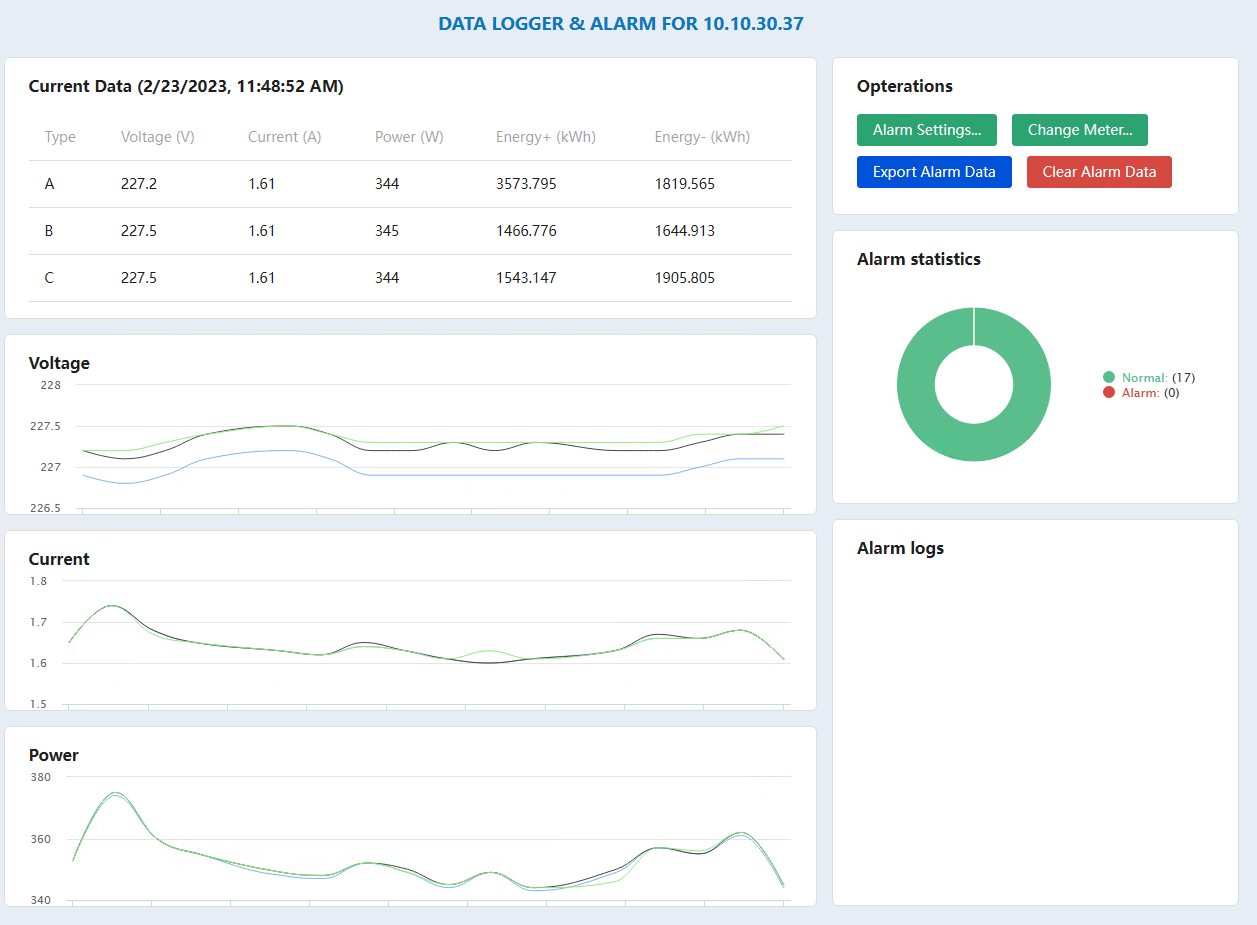
สำหรับมิเตอร์สามเฟส ให้ตรวจสอบแต่ละเฟสแยกกัน ค่ากำลังไฟฟ้ารวมอาจซ่อนปัญหาเฉพาะเฟส เช่น เฟสหนึ่งรับโหลดมากกว่าอีกเฟสอย่างมีนัยสำคัญ
วิธีตีความการเปลี่ยนแปลงอย่างรวดเร็ว
- การเพิ่มขึ้นของกำลังไฟฟ้าจริงในระยะสั้นอาจบ่งบอกถึงการสตาร์ทโหลด
- รูปแบบกำลังไฟฟ้าที่ซ้ำกันอาจบ่งบอกถึงอุปกรณ์ที่ทำงานเป็นรอบ
- กระแสที่เพิ่มขึ้นในขณะที่แรงดันลดลงอาจบ่งบอกถึงปัญหาการจ่ายไฟหรือการเดินสายที่ต้องตรวจสอบโดยผู้ชำนาญ
- กำลังไฟฟ้าจริงที่เป็นลบอาจแสดงถึงการส่งออกพลังงาน ขึ้นอยู่กับทิศทาง CT และวงจรที่ตรวจสอบ
- ค่า kWh ที่เปลี่ยนแปลงแสดงถึงพลังงานสะสม ใช้กำลังไฟฟ้าจริงเพื่อตรวจสอบความต้องการเป็นวินาทีต่อวินาที
ให้ถือว่าแผงควบคุมเป็นมุมมองสำหรับการวินิจฉัย ยืนยันค่าที่ผิดปกติกับการเดินสาย ทิศทาง CT และการวัดที่เชื่อถือได้อื่นก่อนสรุปผล
7. กำหนดค่าการแจ้งเตือนแรงดันไฟฟ้า กระแส และกำลังไฟฟ้า
เปิด:
Operations → Alarm settings
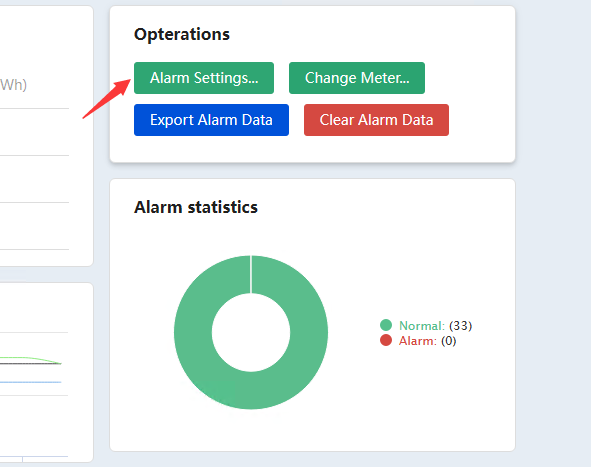
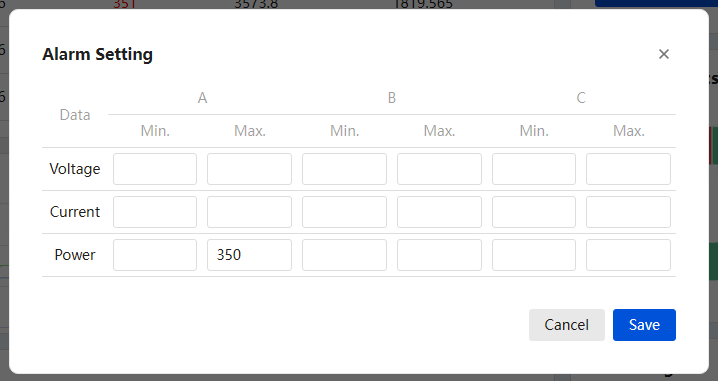
ป้อนค่าขีดจำกัดแรงดันไฟฟ้า กระแส และกำลังไฟฟ้าจริงที่ต้องการสำหรับแต่ละเฟส
7.1 เลือกขีดจำกัดที่มีความหมาย
ขีดจำกัดที่มีประโยชน์ควรระบุสถานะที่ผิดปกติหรือมีความสำคัญในการดำเนินงานโดยไม่สร้างสัญญาณรบกวนอย่างต่อเนื่อง
ตัวอย่าง:
- กำลังไฟฟ้าที่สูงกว่าความต้องการสูงสุดที่คาดไว้ของวงจร
- กระแสที่สูงกว่าช่วงการทำงานปกติของโหลดที่ตรวจสอบ
- แรงดันไฟฟ้าที่อยู่นอกช่วงที่คาดไว้สำหรับสถานที่นั้น
- กำลังไฟฟ้าย้อนกลับหรือส่งออกที่ไม่คาดคิด เมื่อการแจ้งเตือนที่กำหนดค่ารองรับทิศทางที่เกี่ยวข้อง
- ขีดจำกัดเฉพาะเฟสสำหรับตรวจจับรูปแบบโหลดที่ไม่สมดุล
อย่าคัดลอกขีดจำกัดจากการติดตั้งอื่น ค่าที่เหมาะสมขึ้นอยู่กับแรงดันไฟฟ้าจ่าย ตำแหน่งติดตั้งมิเตอร์ พิกัด CT ความจุวงจร พฤติกรรมอุปกรณ์ และข้อกำหนดทางไฟฟ้าในพื้นที่
7.2 ทดสอบก่อนพึ่งพาการแจ้งเตือน
- เริ่มต้นด้วยขีดจำกัดที่สามารถข้ามได้อย่างปลอดภัยโดยโหลดที่รู้จัก
- ยืนยันว่าค่าจริงข้ามขีดจำกัดนั้น
- ตรวจสอบว่ามีการสร้างบันทึกการแจ้งเตือน
- ตั้งค่าขีดจำกัดกลับเป็นค่าที่ต้องการ
- ตรวจสอบการแจ้งเตือนที่ผิดพลาดในช่วงเวลาการทำงานที่เป็นตัวแทน
เมื่อค่าที่อ่านอยู่ใกล้ขีดจำกัดเป็นประจำ ความผันผวนปกติเล็กน้อยสามารถสร้างบันทึกการแจ้งเตือนจำนวนมาก ปรับขีดจำกัดการทำงานตามพฤติกรรมที่วัดได้ในขณะที่รักษาขีดจำกัดความปลอดภัยทางไฟฟ้าแยกต่างหาก
8. ตรวจสอบบันทึกการแจ้งเตือนย้อนหลัง
เปิด Alarm logs เพื่อตรวจสอบเหตุการณ์ที่เกินขีดจำกัดที่บันทึกไว้
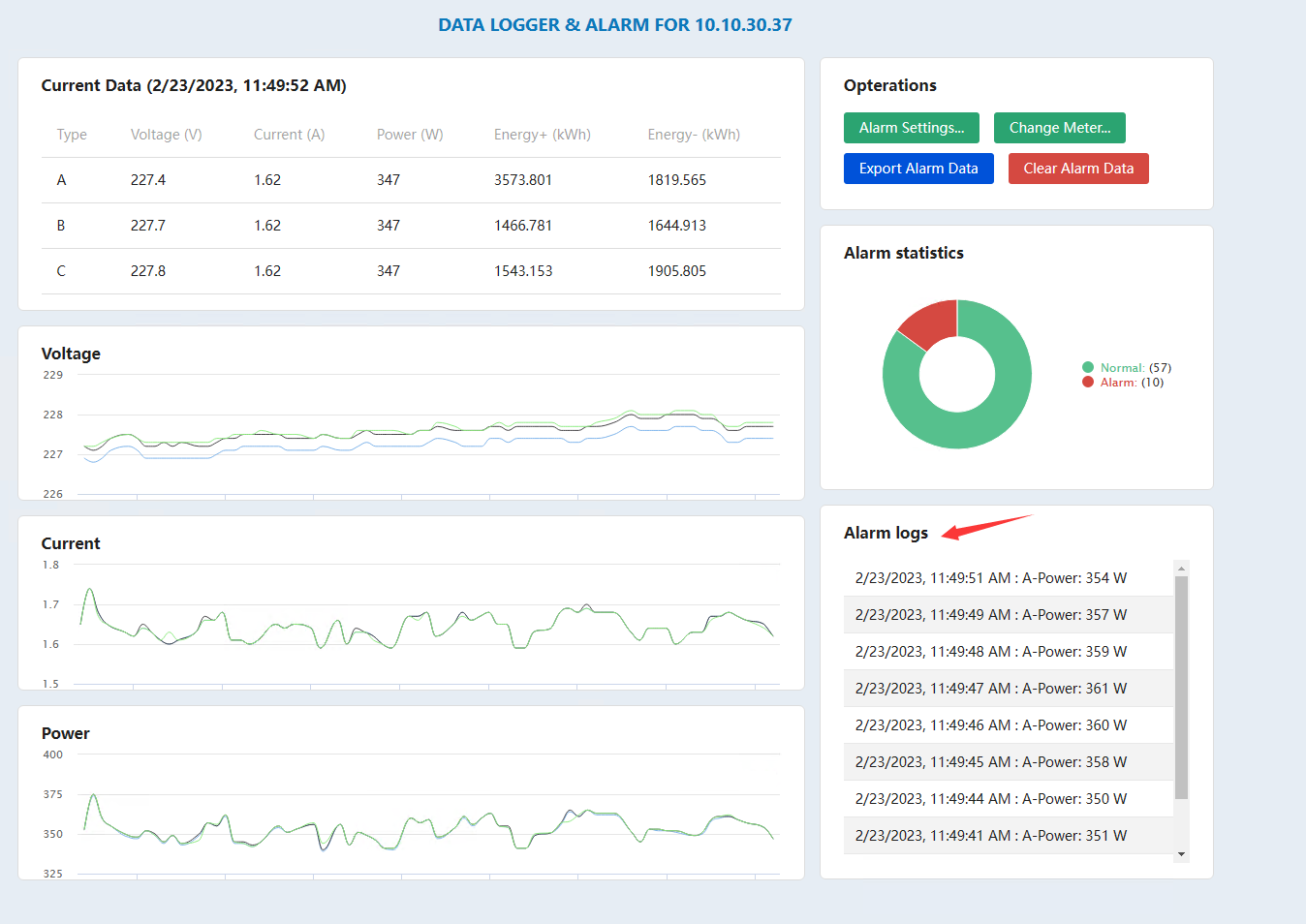
ประวัติการแจ้งเตือนสามารถช่วยตอบคำถามเช่น:
- เหตุการณ์กำลังไฟฟ้าสูงเกิดขึ้นเมื่อใด?
- เฟสใดที่ข้ามขีดจำกัด?
- เหตุการณ์เกิดขึ้นครั้งเดียวหรือเกิดขึ้นซ้ำ?
- เกิดขึ้นพร้อมกับกำหนดการทำงานของเครื่องใช้ไฟฟ้าหรือการผลิตหรือไม่?
- แรงดันและกระแสเปลี่ยนแปลงในเวลาเดียวกันหรือไม่?
บันทึกการแจ้งเตือนบอกคุณว่าตรงตามเงื่อนไขที่กำหนดค่าไว้ แต่มันไม่ได้ระบุตัวเครื่องใช้ไฟฟ้าหรือสาเหตุที่แท้จริงด้วยตัวเอง ใช้การประทับเวลา เฟส และค่าที่วัดร่วมกับความรู้เกี่ยวกับสถานที่
9. ส่งออกบันทึกการแจ้งเตือนเป็น CSV
บันทึกการแจ้งเตือนสามารถส่งออกเป็นไฟล์ CSV สำหรับการตรวจสอบทางวิศวกรรม บันทึกเหตุการณ์ หรือการวิเคราะห์เพิ่มเติม
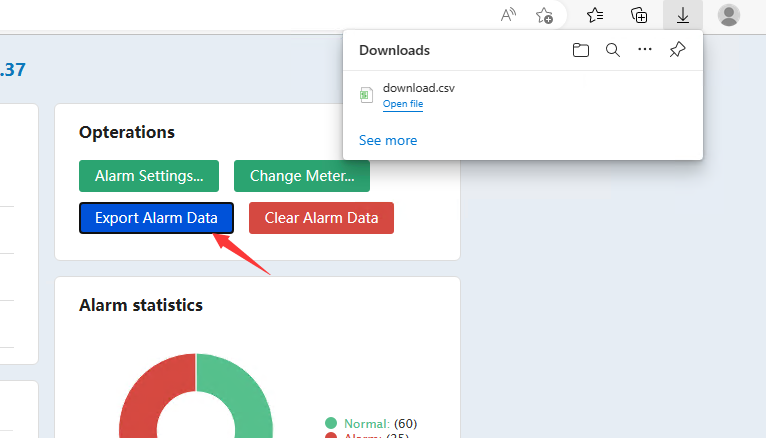
หลังการส่งออก:
- เก็บโซนเวลาไว้กับชุดข้อมูล
- บันทึกการกำหนดค่าขีดจำกัดที่ใช้ในช่วงเวลานั้น
- เก็บข้อมูลประจำตัวมิเตอร์และวงจรที่ตรวจสอบ
- หลีกเลี่ยงการรวมบันทึกจากเฟสต่าง ๆ โดยไม่มีฟิลด์เฟส
- เปรียบเทียบเหตุการณ์กับกำหนดการดำเนินงานหรือบันทึกระบบอื่น
อีกครั้ง การส่งออกนี้มีบันทึกการแจ้งเตือน ซึ่งแตกต่างจากไฟล์ CSV การวัดต่อเนื่องที่จัดทำโดยเวิร์กโฟลว์ datalogger ออฟไลน์
10. การแจ้งเตือนแบบเรียลไทม์หรือโหมด Datalogger ออฟไลน์?
| ความต้องการ | ฟีเจอร์ IAMMETER-Docker ที่แนะนำ |
|---|---|
| ดูการเปลี่ยนแปลงแรงดัน กระแส และกำลังทุกวินาที | แผงควบคุมแบบเรียลไทม์ Data log & alarm |
| บันทึกเมื่อค่าข้ามขีดจำกัด | การตั้งค่าขีดจำกัด Data log & alarm |
| ส่งออกเหตุการณ์การแจ้งเตือนย้อนหลัง | การส่งออก CSV บันทึกการแจ้งเตือน |
| เก็บไฟล์ CSV การวัดต่อเนื่องโดยไม่ใช้อินเทอร์เน็ต | โหมด datalogger ออฟไลน์ที่ mount /app/datalogger |
| ดาวน์โหลดหรือลบไฟล์ CSV การวัดที่เก็บไว้ | หน้าเว็บ /datalogger |
| คัดลอกไฟล์ CSV การวัดโดยใช้ USB ที่ไซต์ที่แยกออกจากเครือข่าย | เวิร์กโฟลว์ datalogger ออฟไลน์ผ่านเราเตอร์ |
ฟังก์ชันเหล่านี้สามารถให้บริการโครงการที่แตกต่างกัน เลือกตามความต้องการหลักคือ การสังเกตอย่างรวดเร็วและเหตุการณ์ตามขีดจำกัด หรือ การเก็บรักษาข้อมูลออฟไลน์อย่างง่าย
11. การแก้ไขปัญหา
ไม่สามารถเพิ่มหรือดูมิเตอร์ได้
- ยืนยันว่าที่อยู่ IP ถูกต้อง
- ทดสอบการเข้าถึงจากเครือข่ายโฮสต์ Docker
- ตรวจสอบว่า Wi-Fi client isolation ปิดกั้นการสื่อสารหรือไม่
- จอง IP มิเตอร์ในเราเตอร์
- ยืนยันการเลือกเฟสเดียวหรือสามเฟสที่ถูกต้อง
ค่าไม่รีเฟรชทุกวินาที
- ตรวจสอบความหน่วงของ LAN และคุณภาพสัญญาณ Wi-Fi
- ยืนยันว่าไม่มีไคลเอ็นต์ความถี่สูงอื่นกำลังโอเวอร์โหลดเส้นทางการเข้าถึงในระบบ
- ตรวจสอบบันทึกคอนเทนเนอร์ IAMMETER-Docker
- ทดสอบอินเทอร์เฟซท้องถิ่นของมิเตอร์แยกต่างหาก
มีการสร้างบันทึกการแจ้งเตือนมากเกินไป
- เปรียบเทียบขีดจำกัดกับช่วงการทำงานปกติ
- ตรวจสอบโหลดที่วนรอบใกล้ขีดจำกัดตามธรรมชาติ
- ยืนยันว่าเฟสและหน่วยที่ถูกต้องกำลังถูกประเมิน
- ตรวจสอบการวัดที่ไม่เสถียรหรือไม่น่าเชื่อถือก่อนที่จะเพิ่มขีดจำกัดเท่านั้น
กำลังไฟฟ้าจริงมีเครื่องหมายไม่ถูกต้อง
- ยืนยันทิศทาง CT และการเดินสาย
- ระบุว่าช่องสัญญาณตรวจสอบกริด อินเวอร์เตอร์ หรือโหลด
- ทดสอบระหว่างสภาวะการนำเข้าหรือส่งออกที่รู้จัก
12. แนวปฏิบัติที่ดีสำหรับการตรวจสอบกำลังไฟฟ้าแบบเรียลไทม์
- ใช้ที่อยู่ IP ที่เสถียรสำหรับมิเตอร์แต่ละตัว
- ทดสอบมิเตอร์ตัวเดียวก่อนติดตั้งไคลเอ็นต์โพลล์ความถี่สูงหลายตัว
- เก็บโฮสต์ Docker มิเตอร์ และเบราว์เซอร์ไว้บนเครือข่ายท้องถิ่นที่เชื่อถือได้
- ตั้งค่าโซนเวลาที่ถูกต้องก่อนตรวจสอบการประทับเวลาเหตุการณ์
- กำหนดขีดจำกัดจากข้อมูลการทำงานที่สังเกตได้
- แยกการแจ้งเตือนการตรวจสอบออกจากการป้องกันทางไฟฟ้า
- ส่งออกและเก็บรักษาบันทึกการแจ้งเตือนเมื่อรองรับกระบวนการดำเนินงาน
- ใช้ datalogger ออฟไลน์เมื่อความต้องการที่แท้จริงคือการเก็บรักษาการวัด CSV ต่อเนื่อง
13. หมายเหตุเวอร์ชันและการอัปเดต
แผงควบคุม Data log & alarm ถูกนำมาใช้ใน IAMMETER-Docker V2.1 เวิร์กโฟลว์และภาพหน้าจอดั้งเดิมปี 2023 ถูกเก็บไว้เนื่องจากบันทึกเมนู การตั้งค่ามิเตอร์ การกำหนดค่าขีดจำกัด และการส่งออกบันทึกการแจ้งเตือนของฟีเจอร์นี้
IAMMETER-Docker รุ่นหลัง ๆ เพิ่มเวิร์กโฟลว์ datalogger CSV ออฟไลน์แยกต่างหาก ใน V2.4 การ mount /app/datalogger ช่วยให้สามารถจัดเก็บ CSV ต่อเนื่องและหน้าเว็บจัดการ /datalogger ฟีเจอร์ใหม่นั้นไม่ได้เปลี่ยนความแตกต่างระหว่างการส่งออก CSV บันทึกการแจ้งเตือนและการจัดเก็บ CSV ข้อมูลการวัดที่อธิบายไว้ข้างต้น
14. แหล่งข้อมูลที่เกี่ยวข้อง
- ติดตั้ง IAMMETER-Docker
- IAMMETER-Docker ขั้นสูง: MQTT และ MySQL
- โซลูชัน Offline Energy Datalogger
- บทความฟีเจอร์ IAMMETER-Docker Datalogger
- ใช้มิเตอร์พลังงานโดยไม่ต้องใช้อินเทอร์เน็ต
- อิมเมจ IAMMETER-Docker
อัปเดตล่าสุด: 17 กรกฎาคม 2026.



