



หากคุณกำลังมองหามิเตอร์วัดพลังงาน โปรดอ่านบทความนี้ก่อน มันจะช่วยให้คุณยืนยันได้อย่างรวดเร็วว่าผลิตภัณฑ์ IAMMETER ตรงตามความต้องการของคุณหรือไม่ วิธีเลือกมิเตอร์วัดพลังงานให้ตรงกับความต้องการของคุณ
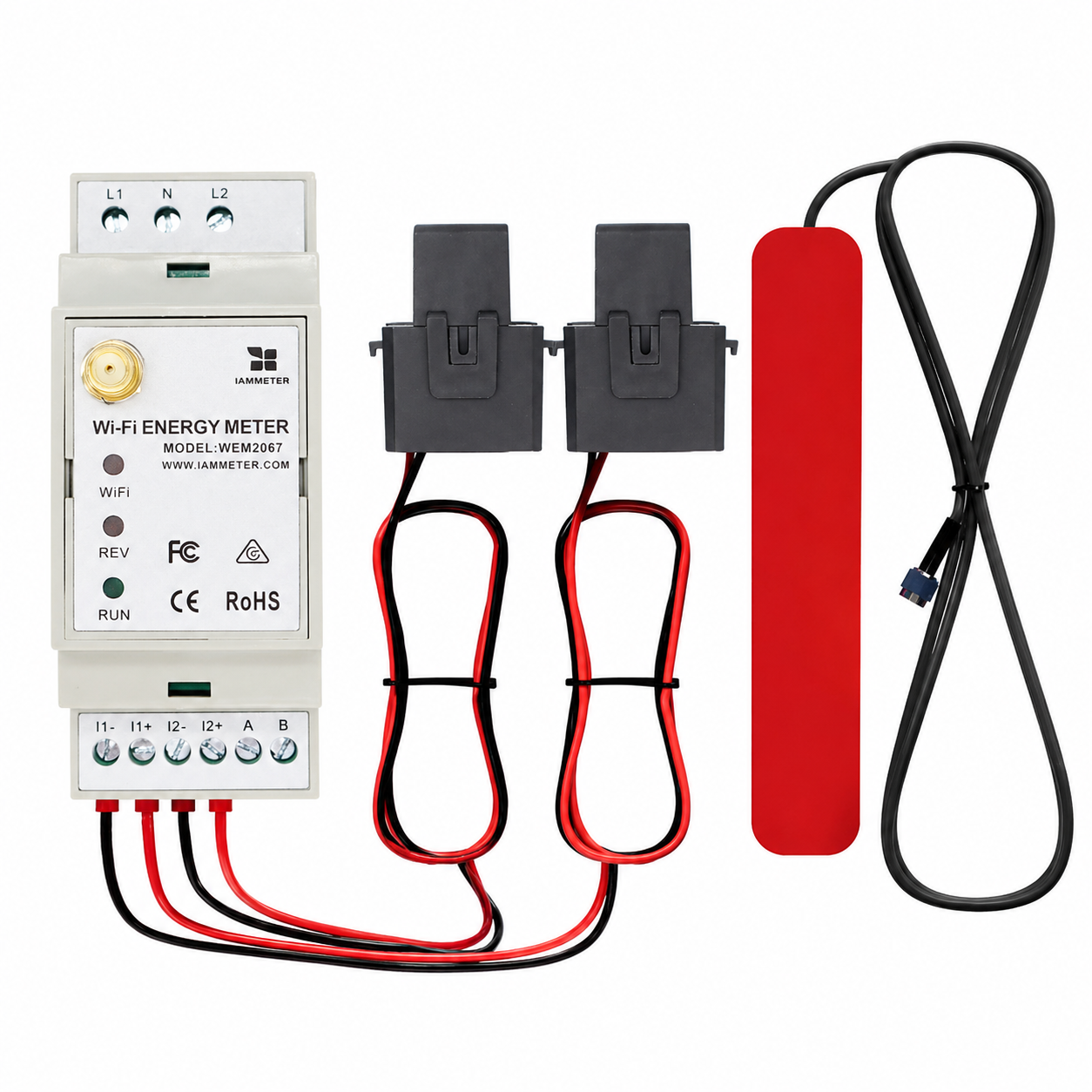
| เลขที่ | รายการ | จำนวน | หมายเหตุ |
|---|---|---|---|
| 1 | มิเตอร์พลังงาน Wi-Fi | 1 | มีโมดูล Wi-Fi ในตัว |
| 2 | หม้อแปลงกระแสแบบ Split-core | 2 | 150A |
| 3 | เสาอากาศ Wi-Fi 2.4G | 1 |
หมายเหตุ:
WEM2067 เป็นมิเตอร์พลังงานแบบสองเฟส เหมาะอย่างยิ่งสำหรับระบบโซลาร์เซลล์ PV แบบเฟสเดียว โดยช่องหนึ่งใช้ตรวจสอบด้านกริด และอีกช่องหนึ่งใช้ตรวจสอบเอาต์พุตของอินเวอร์เตอร์ นอกจากนี้ยังเหมาะสำหรับระบบ Split-phase อีกด้วย
โปรดทราบ:
K->L) ต้องสอดคล้องกับแผนภาพการติดตั้งในระบบโซลาร์เซลล์ PV แบบเฟสเดียว ช่องสัญญาณหนึ่งสามารถตรวจสอบด้านกริด และอีกช่องสัญญาณหนึ่งสามารถตรวจสอบเอาต์พุตของอินเวอร์เตอร์ได้
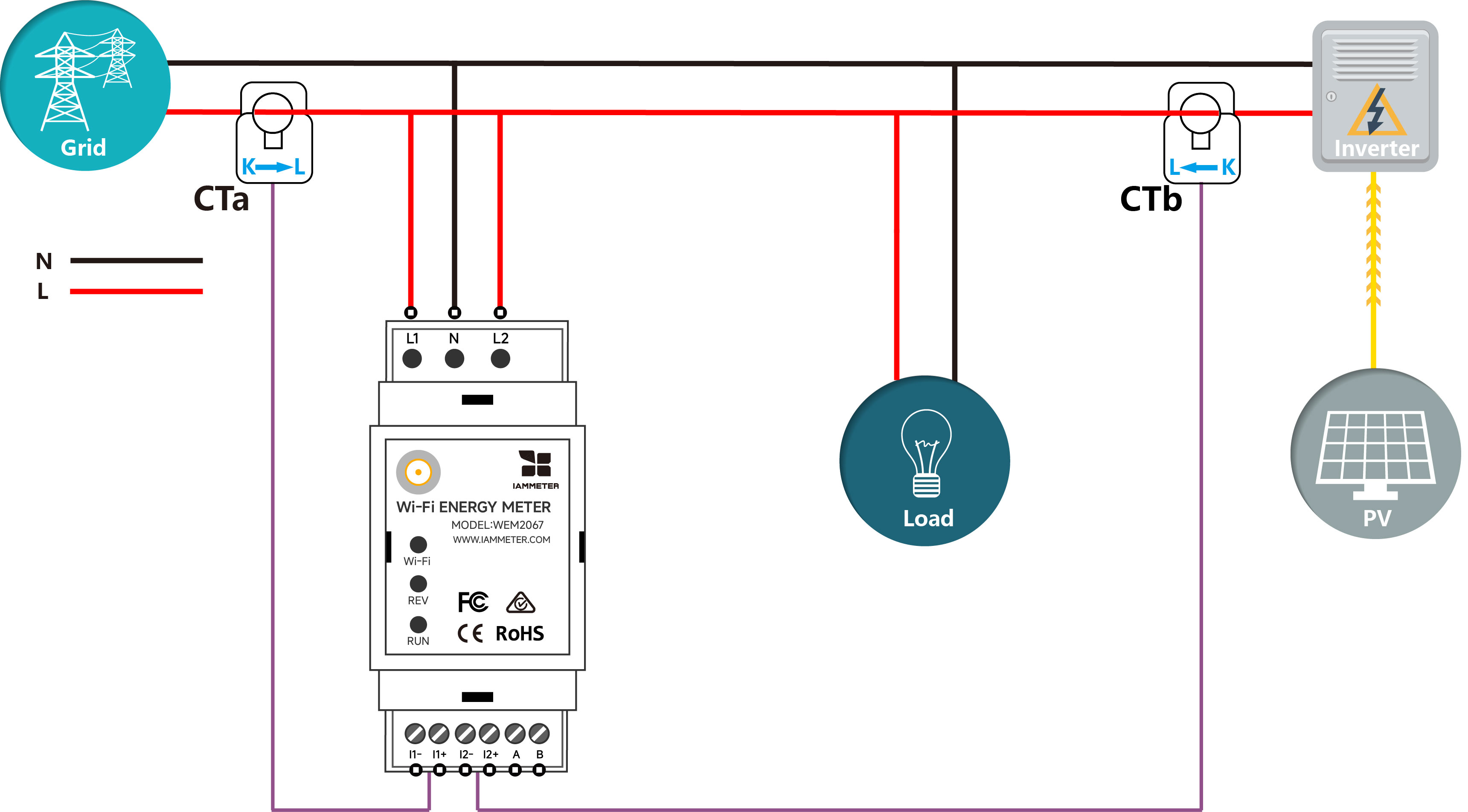
หากคุณกำหนดค่าช่องสัญญาณตามที่แสดงในภาพด้านบน คุณควรกำหนดประเภทของมิเตอร์ให้สอดคล้องกัน
| ช่องสัญญาณ | ประเภทมิเตอร์ | |
|---|---|---|
| 1 | A | Grid |
| 2 | B | Solar |
ระบบ Split-phase หรือ Single-phase three-wire เป็นระบบที่พบได้ทั่วไปในอเมริกาเหนือ โดยจ่ายไฟฟ้ากระแสสลับ 120V สองเส้นที่อยู่นอกเฟสกัน 180 องศา ร่วมกับสายนิวทรอลร่วม
WEM2067 เหมาะสำหรับการตรวจสอบระบบกริดแบบ Split-phase มิเตอร์หนึ่งตัวสามารถตรวจสอบด้านกริดของระบบ Split-phase ได้ แต่ไม่สามารถตรวจสอบทั้งโซลาร์เซลล์แบบ Split-phase และกริดในเวลาเดียวกันได้
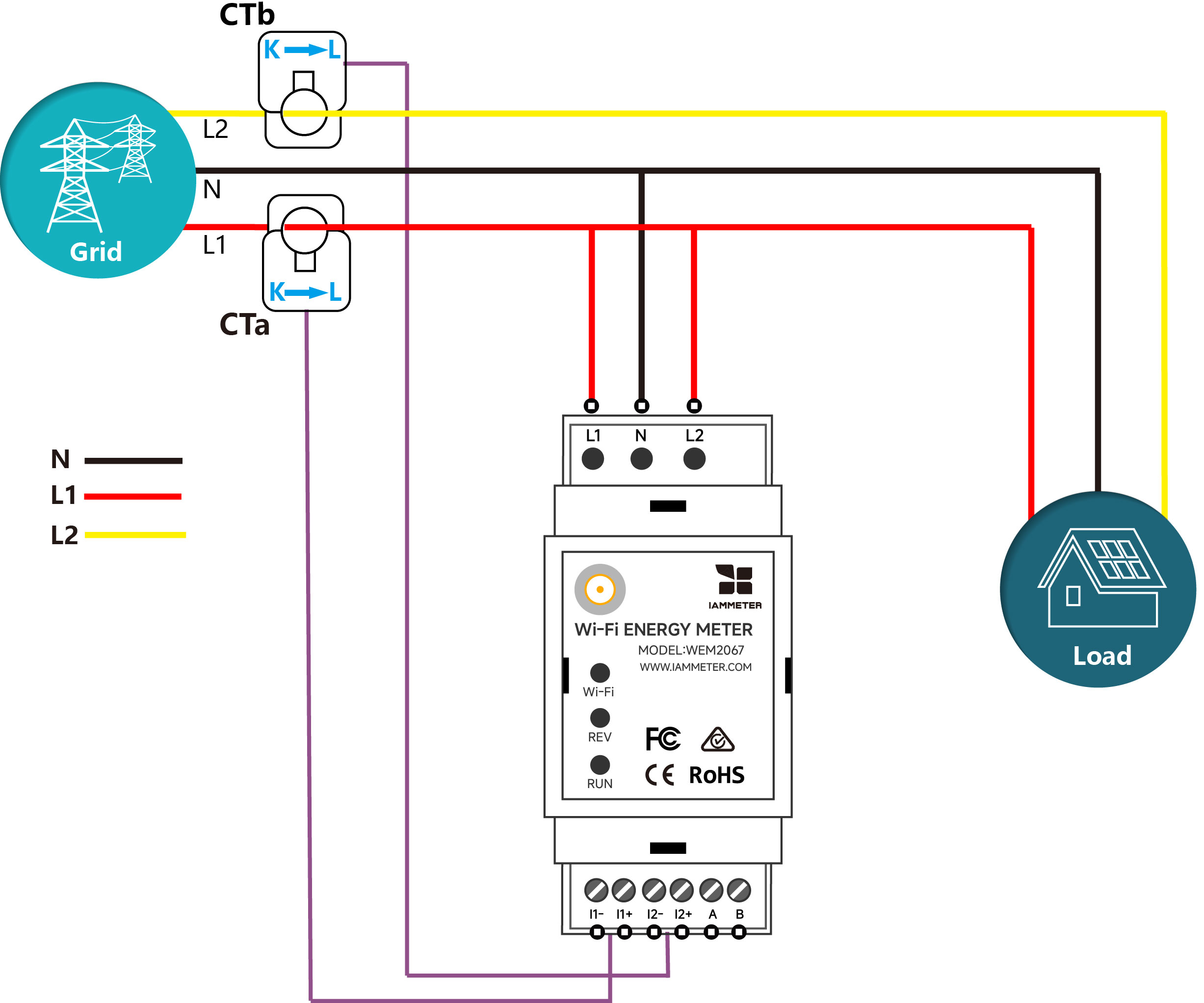
หากคุณกำหนดค่าช่องสัญญาณตามที่แสดงในภาพด้านบน คุณควรกำหนดประเภทของมิเตอร์ให้สอดคล้องกัน
| ช่องสัญญาณ | ประเภทมิเตอร์ | |
|---|---|---|
| 1 | A | Grid |
| 2 | B | Grid |
โปรดดูข้อมูลเพิ่มเติมได้ที่ แผนภาพการเดินสายมิเตอร์พลังงานในระบบโซลาร์เซลล์ PV
มีสองวิธีในการกำหนดค่าการตั้งค่า Wi-Fi ของมิเตอร์ แนะนำให้ตั้งค่าผ่านแอปบนมือถือ อย่างไรก็ตาม คุณสามารถตั้งค่าผ่านเบราว์เซอร์ได้หากพบปัญหาในการใช้แอป
วิดีโอ: การตั้งค่า Wi-Fi ผ่านแอปบนมือถือ
ขั้นตอนที่ 1 สแกนคิวอาร์โค้ดและดาวน์โหลดแอปบนมือถือ

ขั้นตอนที่ 2 ค้นหาและเชื่อมต่อโทรศัพท์ของคุณกับสัญญาณจุดเข้าใช้งาน iMeter iMeter_xxxxxxxx

ขั้นตอนที่ 3 เปิดแอปและค้นหา iMeter

เคล็ดลับ: หากแอปแสดงข้อความ "Invalid device version" คุณต้องตั้งค่าเครือข่าย Wi-Fi ผ่านเบราว์เซอร์ เช่นเดียวกับ 3.1 WEM3162 QuickStart
ขั้นตอนที่ 4 เลือก SSID ของเครือข่าย Wi-Fi ในบ้านของคุณ

ขั้นตอนที่ 5 ป้อนรหัสผ่านและบันทึก หลังจากกำหนดค่าการตั้งค่า Wi-Fi สำเร็จ คุณจะเห็นที่อยู่ IP ที่ถูกจัดสรรให้กับ iMeter

วิดีโอ: การตั้งค่า Wi-Fi ผ่านเบราว์เซอร์
หากคุณตั้งค่าการกำหนดค่า Wi-Fi ของมิเตอร์สำเร็จในขั้นตอนที่ 3.1 แล้ว คุณสามารถข้ามส่วนนี้ไปได้


เคล็ดลับ: SN คือหมายเลขซีเรียลเฉพาะของ iMeter ของคุณ คุณสามารถคัดลอกได้จากสัญญาณจุดเข้าใช้งานของ iMeter (
iMeter_xxxxxxxxโดยที่xxxxxxxxคือ SN)

เคล็ดลับ: ต้องตั้งค่าโซนเวลาตามตำแหน่งที่ตั้งของมิเตอร์ของคุณเพื่อให้แสดงข้อมูลและรายงานตามเวลาได้อย่างถูกต้อง

เคล็ดลับ: ค่าเริ่มต้นของประเภทมิเตอร์ใน IAMMETER คือ "Single phase" โปรดตั้งค่ามิเตอร์ตามสถานการณ์การติดตั้งแบบสองช่องสัญญาณจริงของคุณ

เคล็ดลับ: โปรดตั้งค่าประเภทการใช้งานของ CT แต่ละตัวตามการติดตั้งจริง เช่น ตั้งค่าช่องหนึ่งเป็น "Grid" และอีกช่องหนึ่งเป็น "Solar" ในสถานการณ์การตรวจสอบโซลาร์เซลล์แบบเฟสเดียวทั่วไป
ตรวจสอบการใช้พลังงานของคุณใน IAMMETER-Cloud

ตรวจสอบระบบโซลาร์เซลล์ PV ของคุณใน IAMMETER-Cloud
ดูบนแอปมือถือ

ดูบนเว็บเบราว์เซอร์

เคล็ดลับ: โปรดไปที่ IAMMETER เพื่อเข้าสู่ระบบพอร์ทัลเว็บ ใช้ชื่อผู้ใช้และรหัสผ่านเดียวกับแอป
iMeter_xxxxxxxx) จะหายไปด้วยเหตุผลด้านความปลอดภัย
รวมมิเตอร์พลังงาน Wi-Fi เข้ากับ Home Assistant
บทเรียนวิดีโอ IAMMETER Energy monitor
โปรดทราบว่าบทเรียนวิดีโอเหล่านี้แนะนำเพียงบางส่วนของฟังก์ชัน IAMMETER สำหรับคำแนะนำที่ละเอียดเพิ่มเติม โปรดดูที่ เอกสาร IAMMETER
รวมมิเตอร์พลังงาน IAMMETER เข้ากับแพลตฟอร์มภายนอกอื่นๆ ที่ไม่ใช่ Home Assistant
ใช้มิเตอร์พลังงาน Wi-Fi ในพื้นที่ที่ไม่มีการเชื่อมต่ออินเทอร์เน็ต
IAMMETER เปิดตัว WEM2067 สำหรับการตรวจสอบพลังงานแบบสองเฟสและการใช้งานโซลาร์เซลล์ในบ้าน
ตรวจสอบระบบโซลาร์เซลล์ PV ของคุณด้วย Home Assistant

มิเตอร์พลังงาน Wi-Fi สามเฟส (WEM3080T)

มิเตอร์พลังงาน Wi-Fi เฟสเดียว (WEM3080)

มิเตอร์พลังงาน Wi-Fi สามเฟส (WEM3046T)

มิเตอร์พลังงาน Wi-Fi สามเฟส (WEM3050T)
