



หากคุณกำลังมองหามิเตอร์วัดพลังงาน โปรดอ่านบทความนี้ก่อน บทความนี้จะช่วยให้คุณยืนยันได้อย่างรวดเร็วว่าผลิตภัณฑ์ IAMMETER สามารถตอบสนองความต้องการของคุณได้หรือไม่ วิธีเลือกมิเตอร์วัดพลังงานตามความต้องการของคุณ
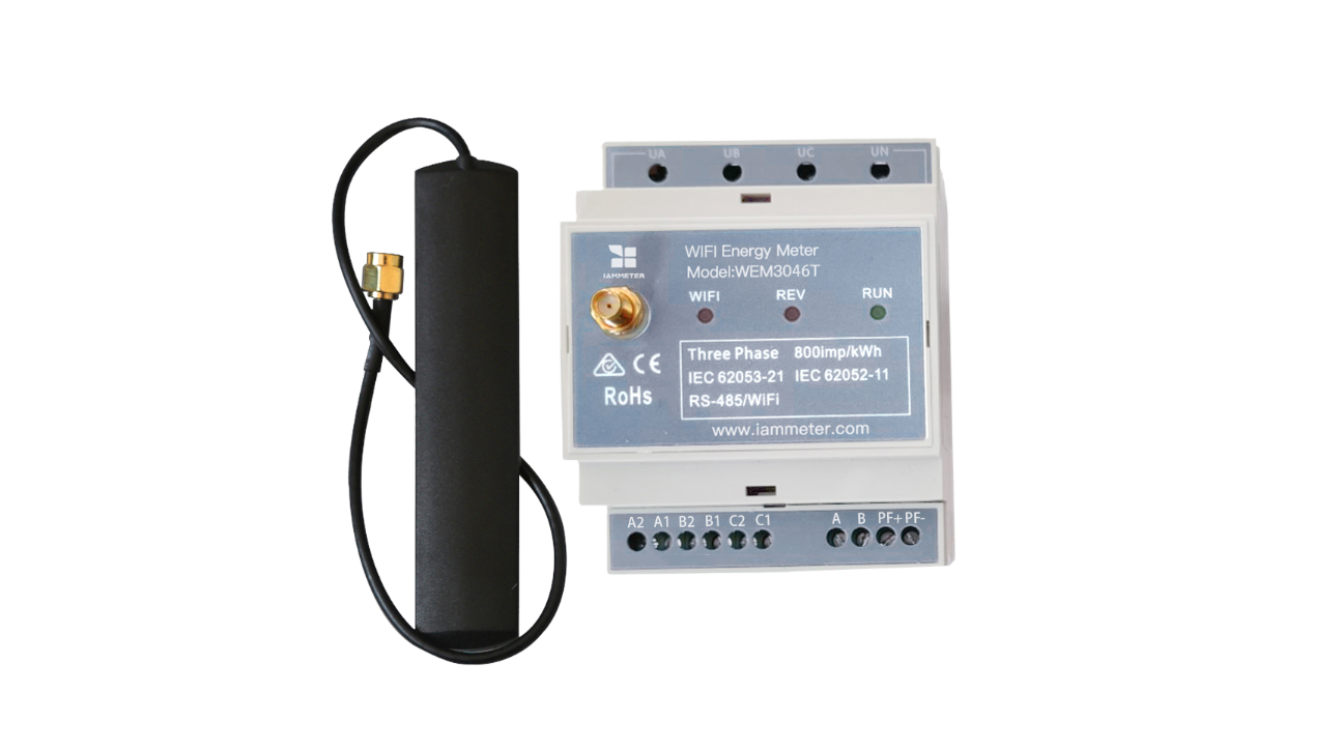
| ลำดับ | รายการ | จำนวน | หมายเหตุ |
|---|---|---|---|
| 1 | มิเตอร์พลังงาน Wi-Fi | 1 | มีโมดูล Wi-Fi ในตัว |
| 2 | เสาอากาศ Wi-Fi 2.4G | 1 |
หมายเหตุ:
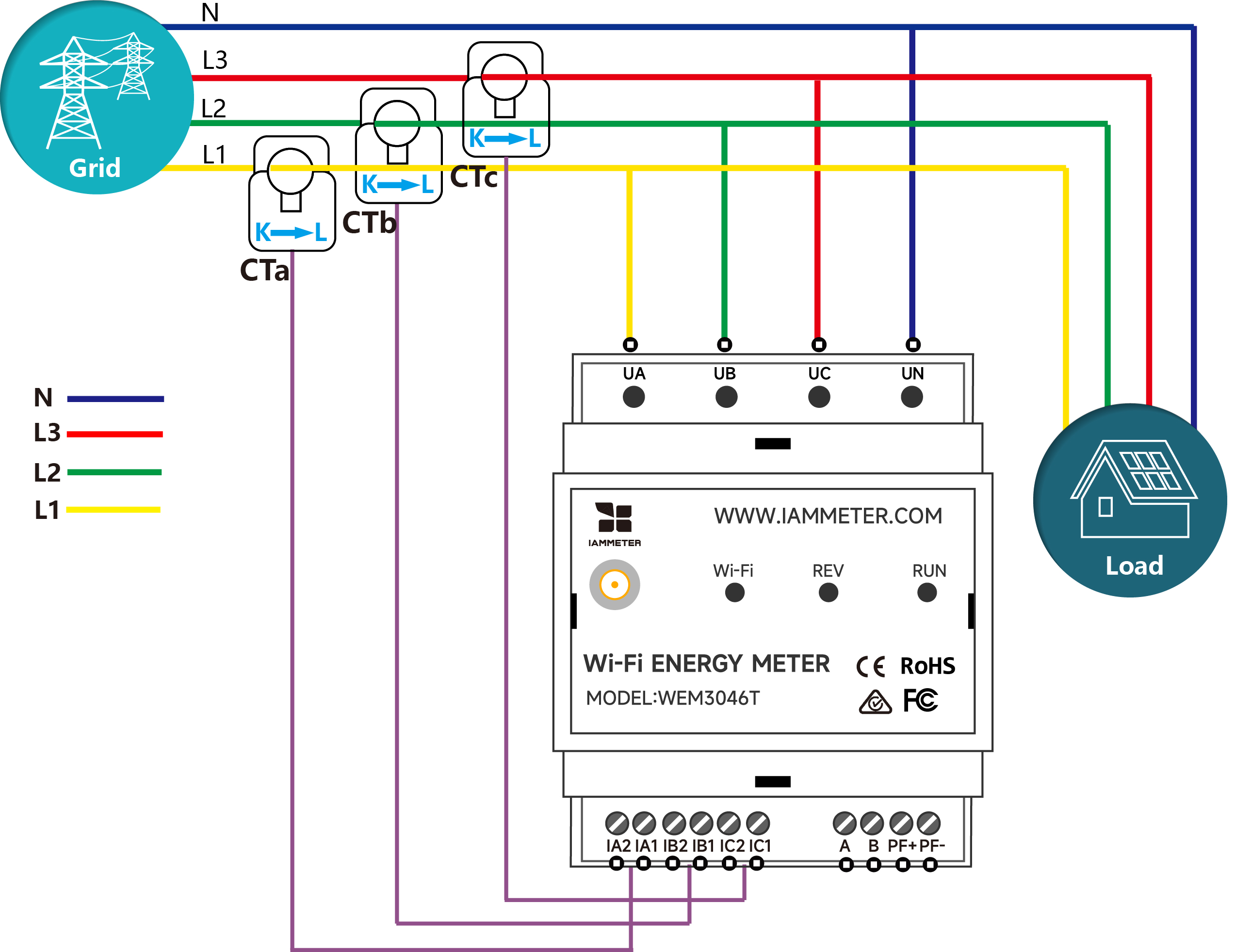
ไม่มีหม้อแปลงกระแสไฟฟ้ามาในชุดของ WEM3046T คุณต้องเชื่อมต่อ CT ของคุณเองที่มีอัตราส่วน xxx:5A เช่น 600:5A, 800:5A, 1000:5A... เข้ากับ WEM3046T
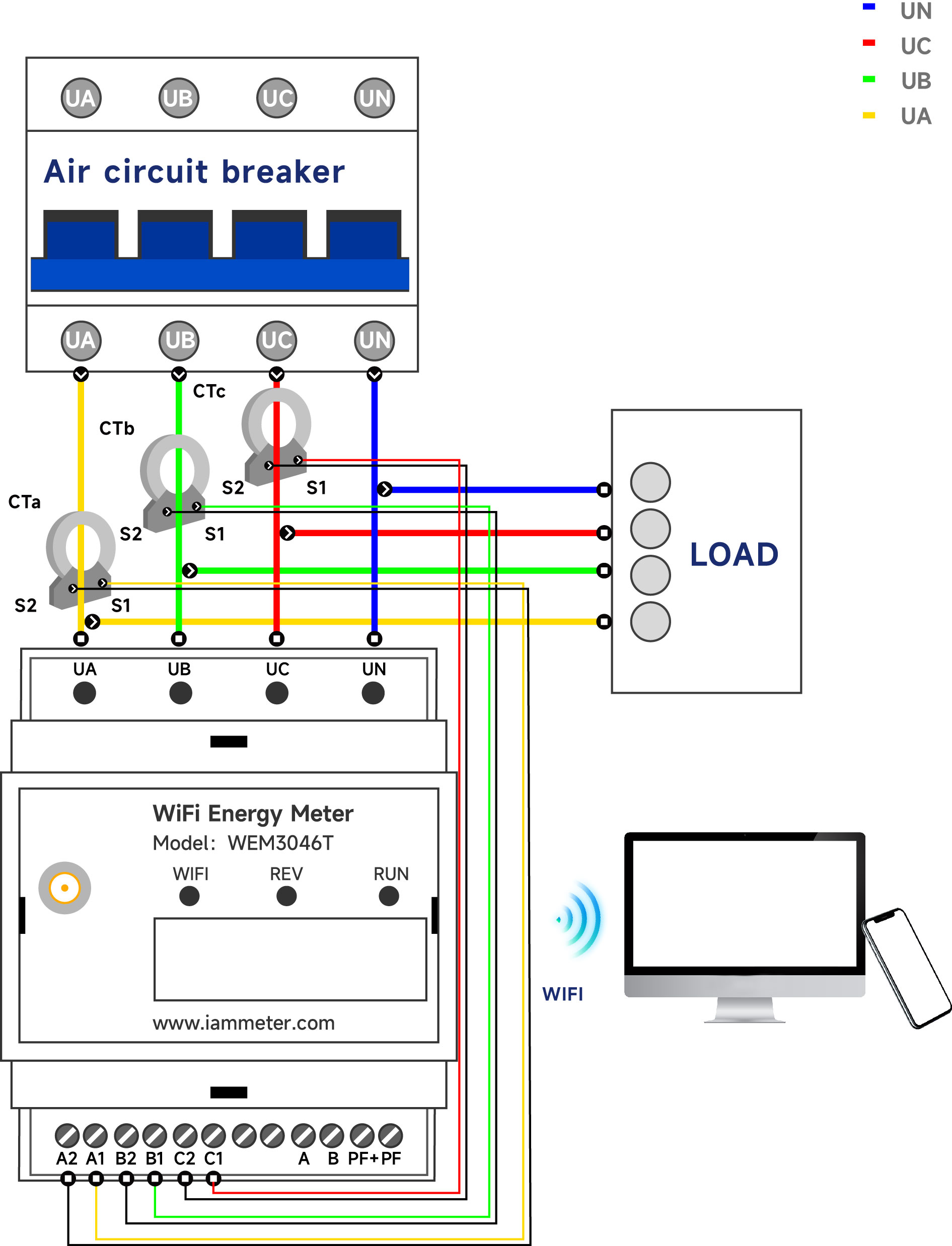
การเดินสายในระบบโซลาร์เซลล์แบบเฟสเดียว
หมายเหตุ: เบรกเกอร์สำหรับมิเตอร์เป็นอุปกรณ์เสริม คุณสามารถเชื่อมต่อมิเตอร์โดยตรงกับเบรกเกอร์หลักหรือไม่ต้องใช้เบรกเกอร์ก็ได้
แผนภาพการเดินสายเพิ่มเติมในระบบโซลาร์เซลล์ โปรดดูที่ แผนภาพการเดินสายมิเตอร์พลังงานในระบบโซลาร์เซลล์
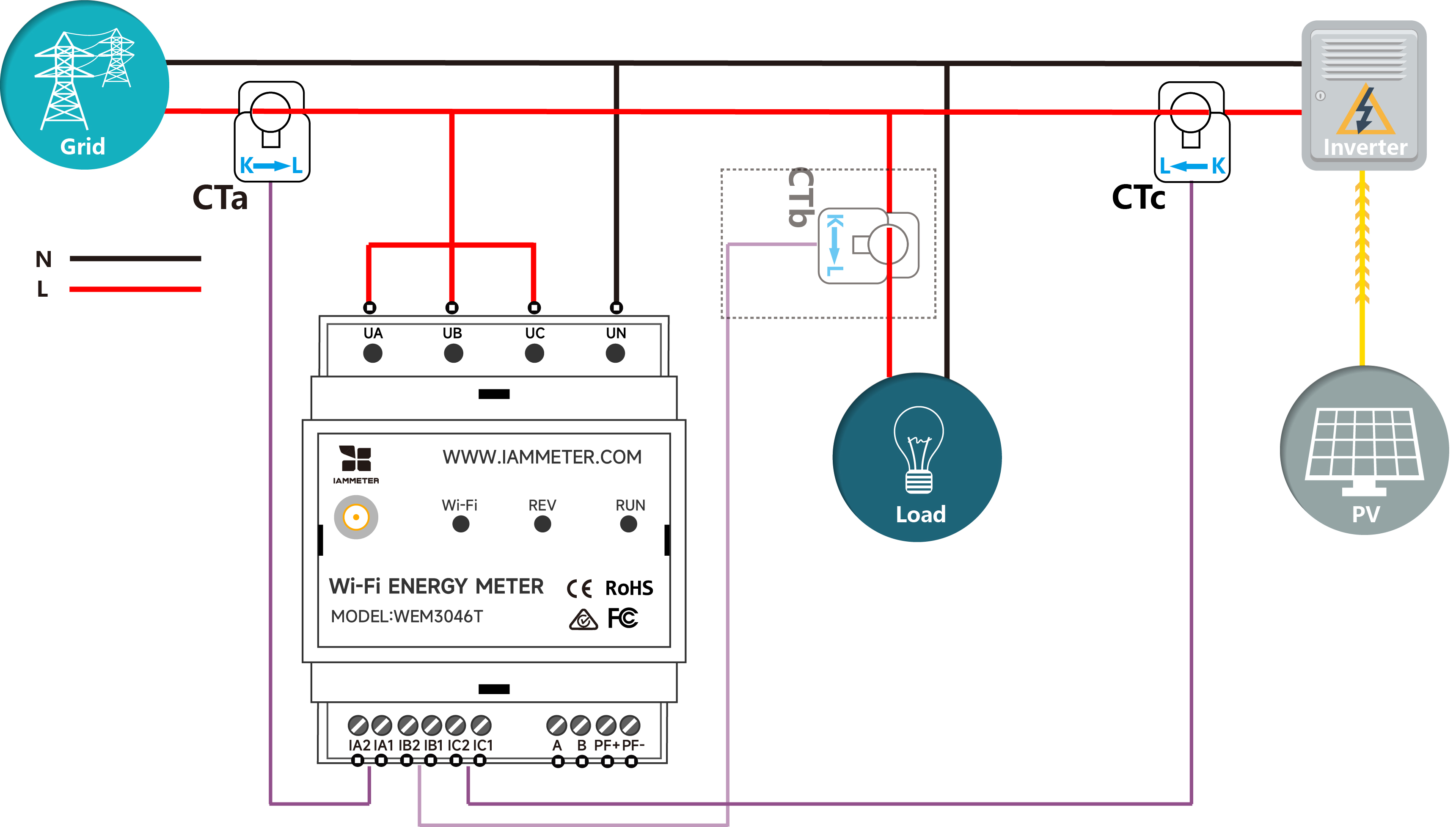
การเดินสายในระบบไฟฟ้าที่อยู่อาศัยแบบเฟสเดียว
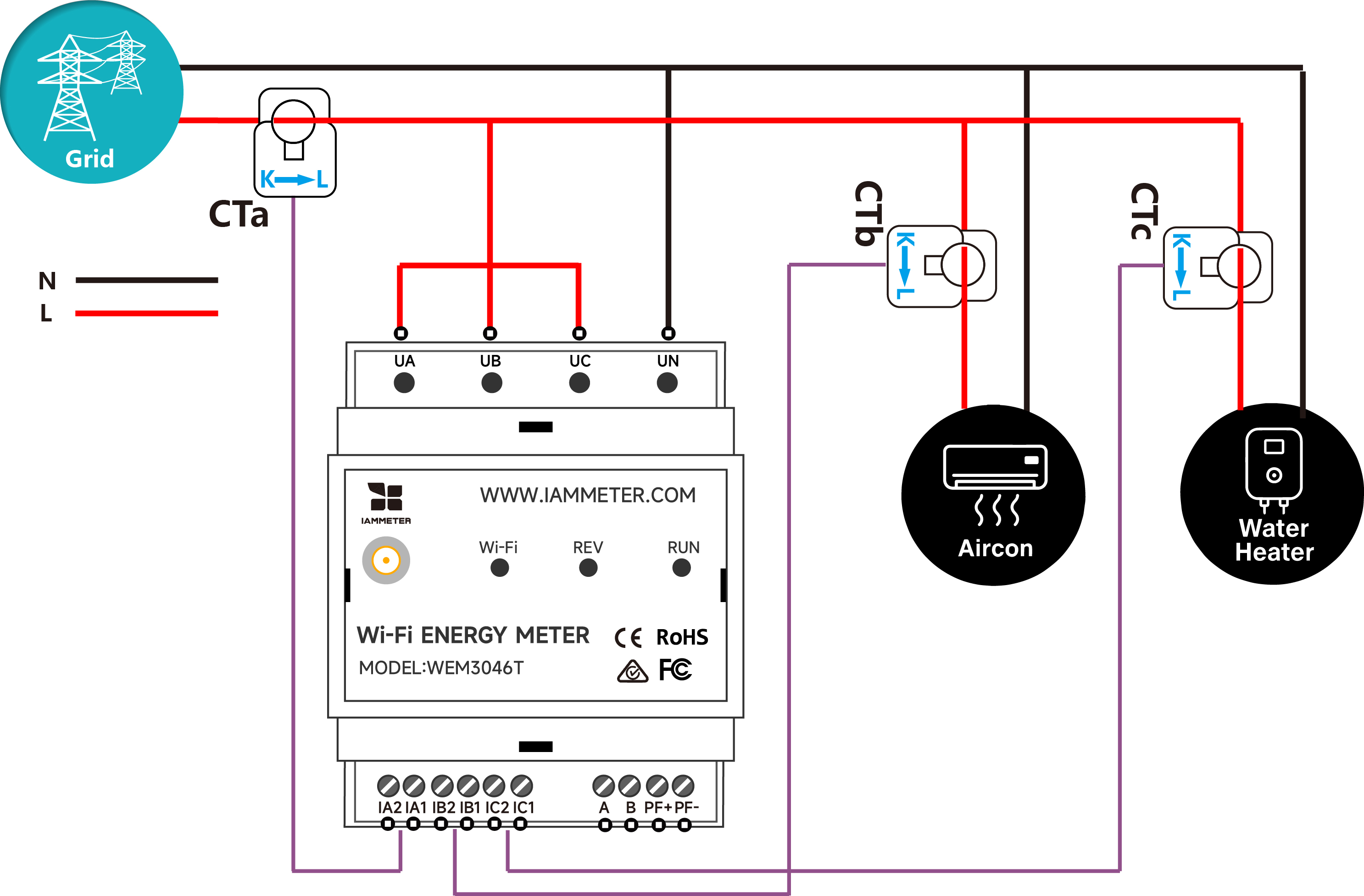
การเดินสายในระบบไฟฟ้าที่อยู่อาศัยแบบสามเฟส
มีสองวิธีในการกำหนดค่าการตั้งค่า WiFi ของมิเตอร์ เราขอแนะนำให้ตั้งค่าผ่านแอปบนมือถือ อย่างไรก็ตาม คุณสามารถตั้งค่าผ่านเบราว์เซอร์ได้หากพบปัญหาเมื่อใช้แอป
วิดีโอ: การตั้งค่า WiFi ผ่านแอปบนมือถือ
ขั้นตอนที่ 1 สแกน QR Code และดาวน์โหลดแอปบนมือถือ

ขั้นตอนที่ 2 ค้นหาและเชื่อมต่อสัญญาณ Access Point ของ iMeter ชื่อ iMeter_xxxxxxxx ด้วยโทรศัพท์ของคุณ

ขั้นตอนที่ 3 เปิดแอปและค้นหา iMeter

เคล็ดลับ: หากแอปแสดงข้อความ "Invalid device version" คุณต้องตั้งค่าเครือข่าย WiFi ผ่านเบราว์เซอร์ เหมือนกับ 3.1 WEM3162 QuickStart
ขั้นตอนที่ 4 เลือก SSID ของเครือข่าย WiFi ที่บ้านของคุณ

ขั้นตอนที่ 5 ป้อนรหัสผ่านและบันทึก หลังจากกำหนดค่าการตั้งค่า WiFi สำเร็จ คุณจะเห็นที่อยู่ IP ที่กำหนดให้กับ iMeter

วิดีโอ: การตั้งค่า WiFi ในเบราว์เซอร์
หากคุณตั้งค่าการตั้งค่า WiFi ของมิเตอร์สำเร็จตามขั้นตอนที่ 3.1 แล้ว คุณสามารถข้ามขั้นตอนที่ 3.2 นี้ได้


เคล็ดลับ: SN คือหมายเลขซีเรียลเฉพาะของ iMeter ของคุณ คุณสามารถคัดลอกได้จากสัญญาณ Access Point ของ iMeter (iMeter_xxxxxxxx โดย xxxxxxxx คือ SN)

เคล็ดลับ: ต้องตั้งค่าเขตเวลาตามตำแหน่งที่ติดตั้งมิเตอร์ของคุณเพื่อให้แสดงข้อมูลและรายงานตามเวลาที่ถูกต้อง

เคล็ดลับ: ค่าเริ่มต้นของประเภทมิเตอร์ในระบบ Iammeter คือ "single phase" คุณต้องเปลี่ยน "Type" ของมิเตอร์เป็น "Three Phase"

เคล็ดลับ: โปรดตั้งค่าประเภทการใช้งานของ CT แต่ละตัวตามการติดตั้ง CT จริง ตัวอย่างเช่น หากคุณหนีบ CT ของเฟส A เข้ากับกริด ให้ตั้งค่าประเภทการใช้งานเป็น "grid"
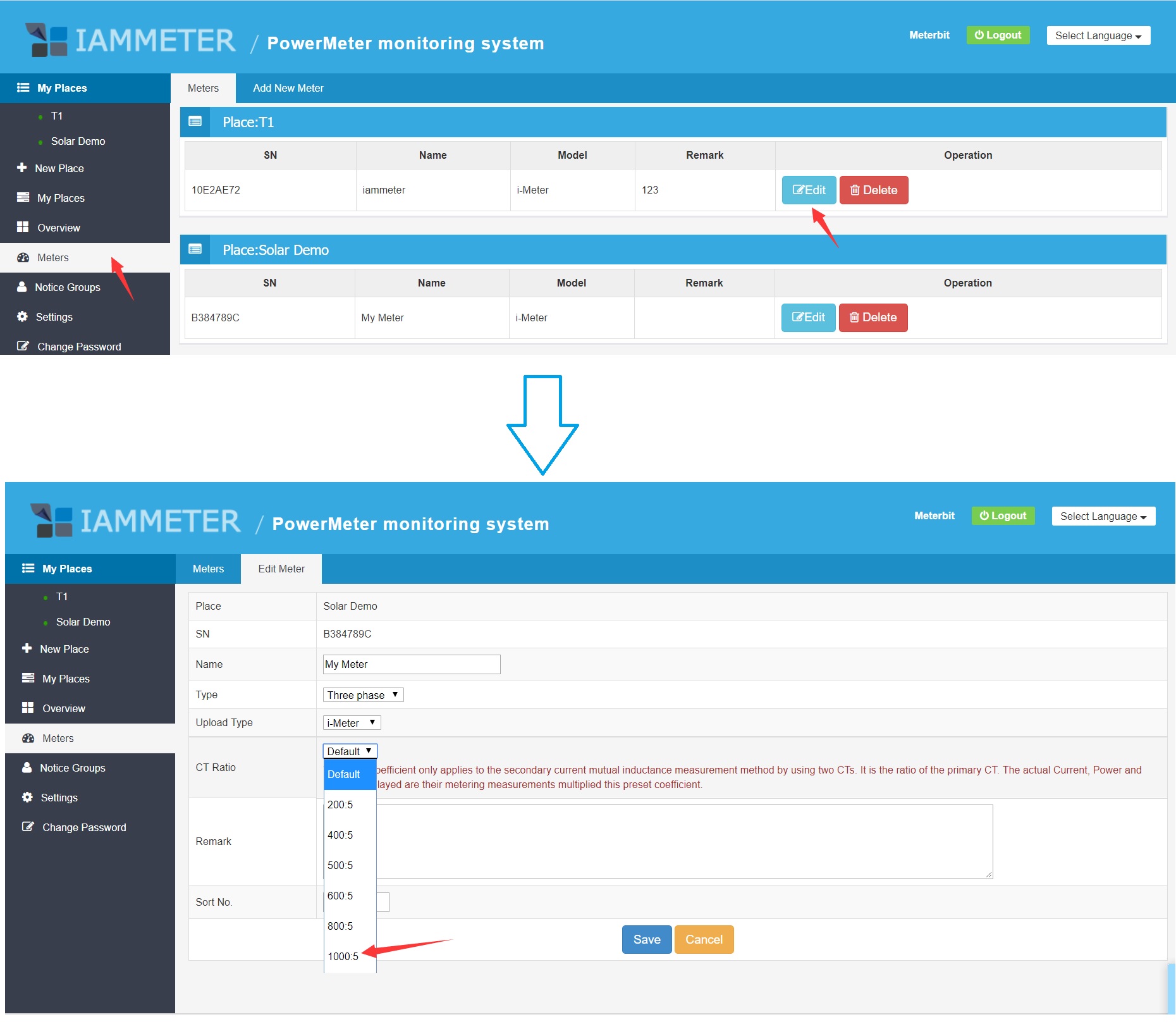
เนื่องจากคุณเชื่อมต่อ CT ของคุณเองเข้ากับพอร์ต CT 5A ในตัวของ WEM3046T จึงเป็นเหมือนโซลูชัน CT คู่ (สำหรับโซลูชัน CT คู่ โปรดดูที่ /docs/double-ct) คุณต้องป้อนอัตราส่วน CT ของคุณเอง (xxx:5A เช่น 600:5A, 800:5A, 1000:5A) ใน IAMMETER
เข้าสู่ระบบ Iammeter และไปที่ "Meters" จากนั้นคลิกปุ่ม "Edit" บนมิเตอร์ ในหน้า "Edit Meter" ถัดไป คุณสามารถเลือก "CT Ratio" ตามอัตราส่วน CT ของ CT ที่คุณใช้ ตัวอย่างเช่น หากอัตราส่วน CT ของคุณคือ 1000:5A ให้เลือก 1000:5
ตรวจสอบการใช้พลังงานของคุณใน IAMMETER-Cloud

ตรวจสอบระบบโซลาร์เซลล์ของคุณใน IAMMETER-Cloud
ดูบนแอปมือถือ

ดูบนเว็บเบราว์เซอร์

เคล็ดลับ: โปรดไปที่ https://www.iammeter.com เพื่อเข้าสู่ระบบพอร์ทัลเว็บ ใช้ชื่อผู้ใช้และรหัสผ่านเดียวกับแอป คุณสามารถดูรายงานการวิเคราะห์เพิ่มเติมได้บนเว็บ

รวมมิเตอร์พลังงาน WiFi เข้ากับ Home Assistant
วิดีโอสอนการใช้ IAMMETER Energy monitor
โปรดทราบว่าวิดีโอสอนเหล่านี้แนะนำเพียงส่วนหนึ่งของการทำงานของ IAMMETER สำหรับคำแนะนำโดยละเอียดเพิ่มเติม โปรดดูที่ เอกสาร IAMMETER
รวมมิเตอร์พลังงาน IAMMETER เข้ากับแพลตฟอร์มบุคคลที่สามอื่นๆ ที่ไม่ใช่ Home Assistant
ใช้มิเตอร์พลังงาน WiFi ในพื้นที่ที่ไม่มีอินเทอร์เน็ต
ใช้มิเตอร์พลังงาน 3 เฟสตามที่คุณต้องการ
ตรวจสอบระบบโซลาร์เซลล์ของคุณด้วย Home Assistant
รวมมิเตอร์พลังงาน IAMMETER เข้ากับแพลตฟอร์มบุคคลที่สาม

มิเตอร์พลังงาน Wi-Fi สามเฟส (WEM3080T)

มิเตอร์พลังงาน Wi-Fi เฟสเดียว (WEM3080)
มิเตอร์พลังงาน Wi-Fi สามเฟส (WEM3046T)

มิเตอร์พลังงาน Wi-Fi สามเฟส (WEM3050T)
