



หากคุณกำลังมองหามิเตอร์วัดพลังงาน โปรดอ่านบทความนี้ก่อน บทความนี้จะช่วยให้คุณยืนยันได้อย่างรวดเร็วว่าผลิตภัณฑ์ของ IAMMETER ตรงตามความต้องการของคุณหรือไม่ วิธีเลือกมิเตอร์วัดพลังงานตามความต้องการของคุณ
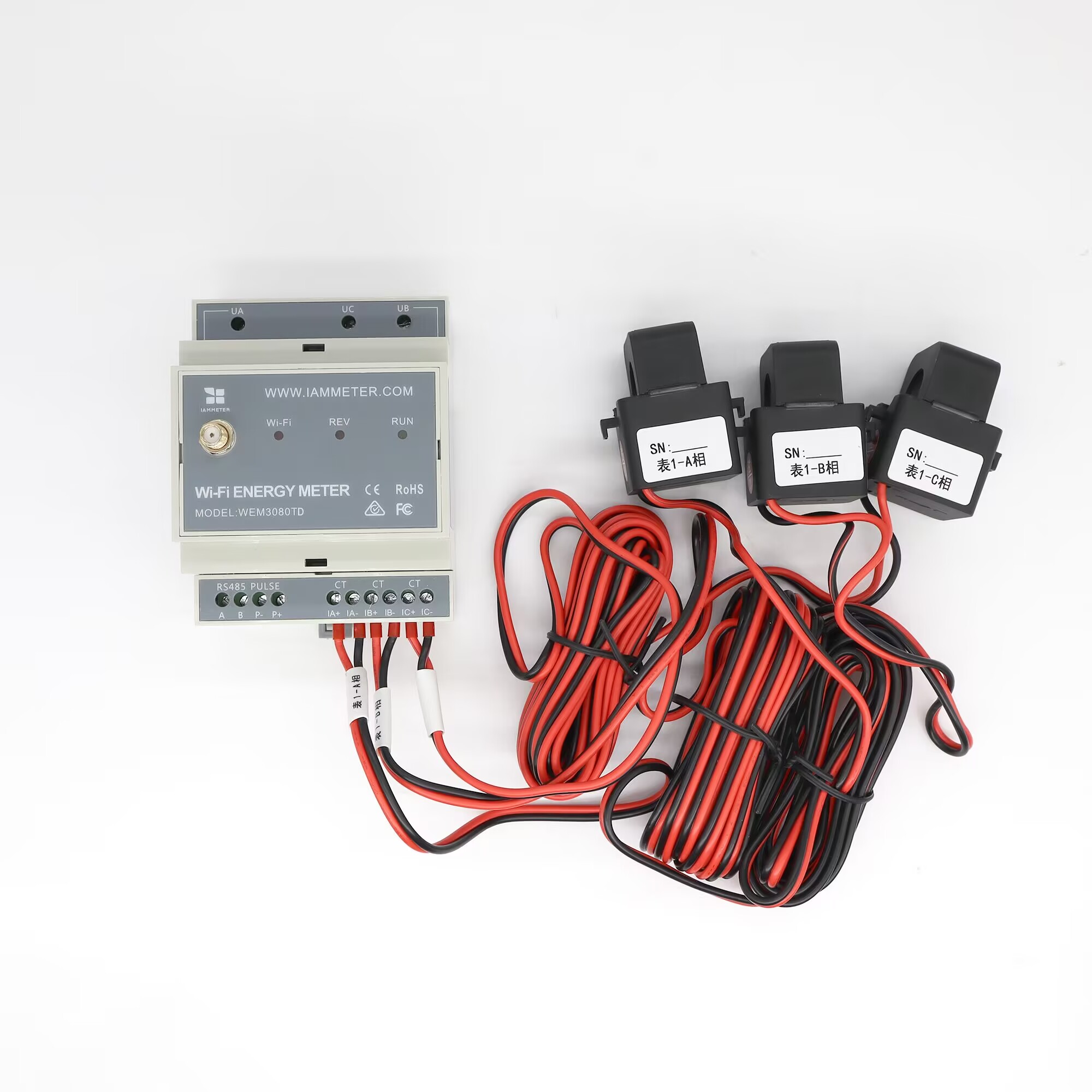
| ลำดับที่ | รายการ | จำนวน | หมายเหตุ |
|---|---|---|---|
| 1 | มิเตอร์พลังงาน Wi-Fi | 1 | ติดตั้งโมดูล Wi-Fi ในตัว |
| 2 | หม้อแปลงกระแสแบบ Split-core | 2 | ใช้ CTa และ CTc สำหรับการตรวจสอบระบบ Delta |
| 3 | เสาอากาศ Wi-Fi 2.4G | 1 | เสาอากาศ SMA ภายนอก |
โปรดทราบ:
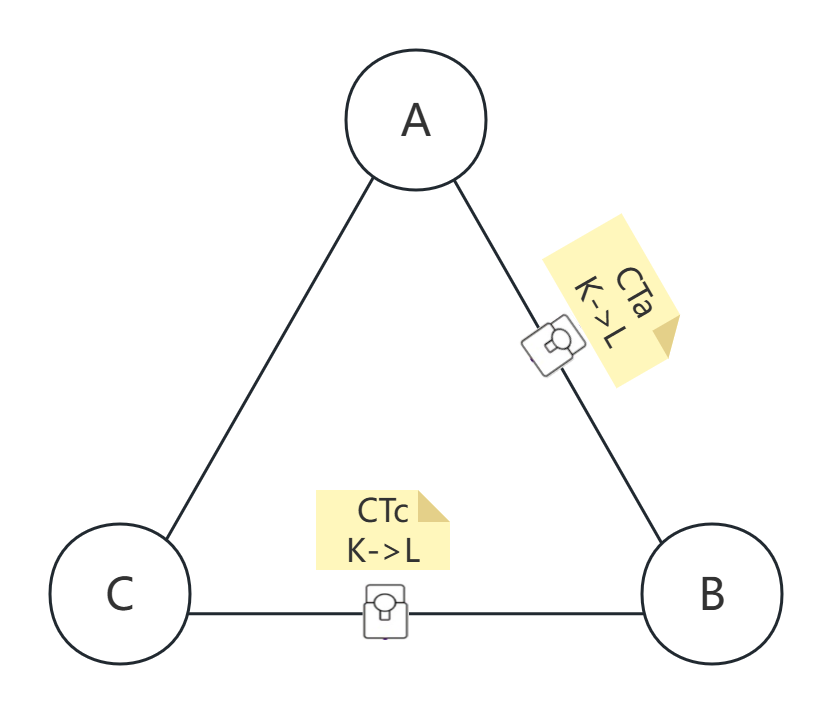
UNUA, UB และ UC เข้ากับเฟส A, เฟส B และเฟส C ตามลำดับCTa บนเฟส A และ CTc บนเฟส C CTb ไม่ได้ใช้ในโหมดการเดินสาย Delta มาตรฐานK->L) ต้องเป็นไปตามทิศทาง line-to-line ไปยังเฟส B: เฟส A ไปยังเฟส B สำหรับ CTa และเฟส C ไปยังเฟส B สำหรับ CTc| การวัดกำลังไฟฟ้า | คำอธิบาย |
|---|---|
| Power A | กำลังไฟฟ้าจากไลน์ A ไปยังไลน์ B |
| Power B | ศูนย์ เนื่องจากเฟส B ใช้เป็นเฟสอ้างอิง |
| Power C | กำลังไฟฟ้าจากไลน์ C ไปยังไลน์ B |
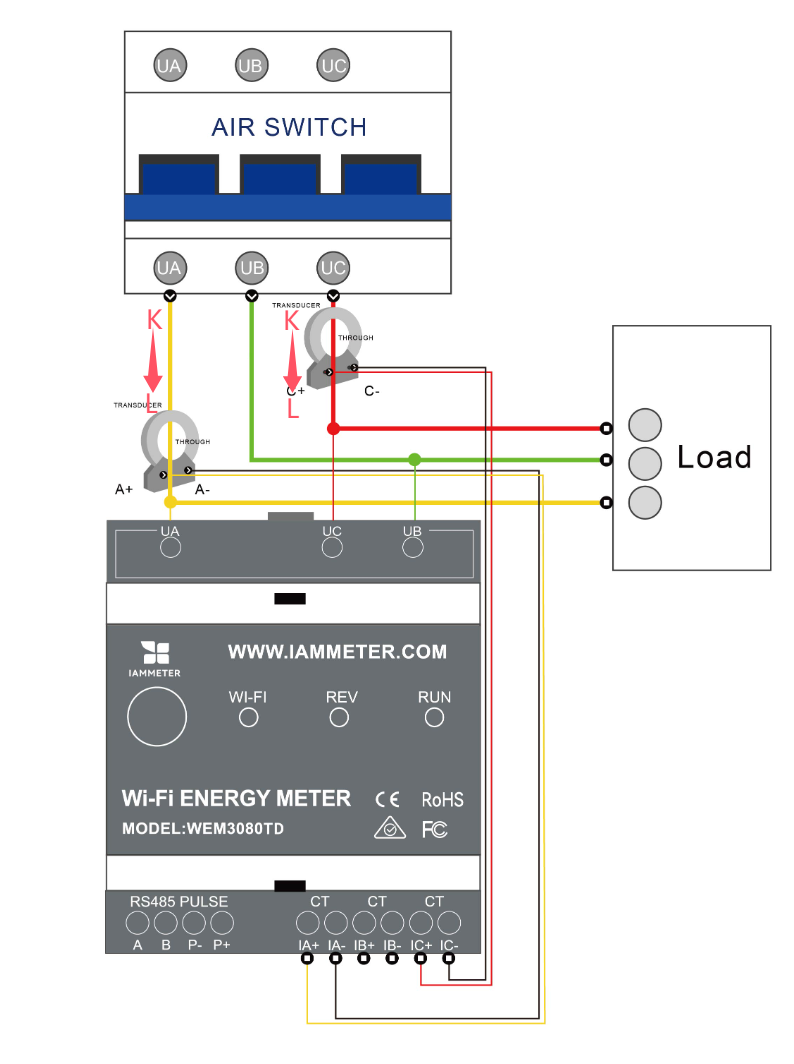
หากคุณเห็นค่ากำลังไฟฟ้าติดลบใน IAMMETER สาเหตุทั่วไปคือ:
CTa และ CTc ติดตั้งบนเฟสผิดUA, UB และ UC ต่อไม่ถูกต้องตามลำดับเฟส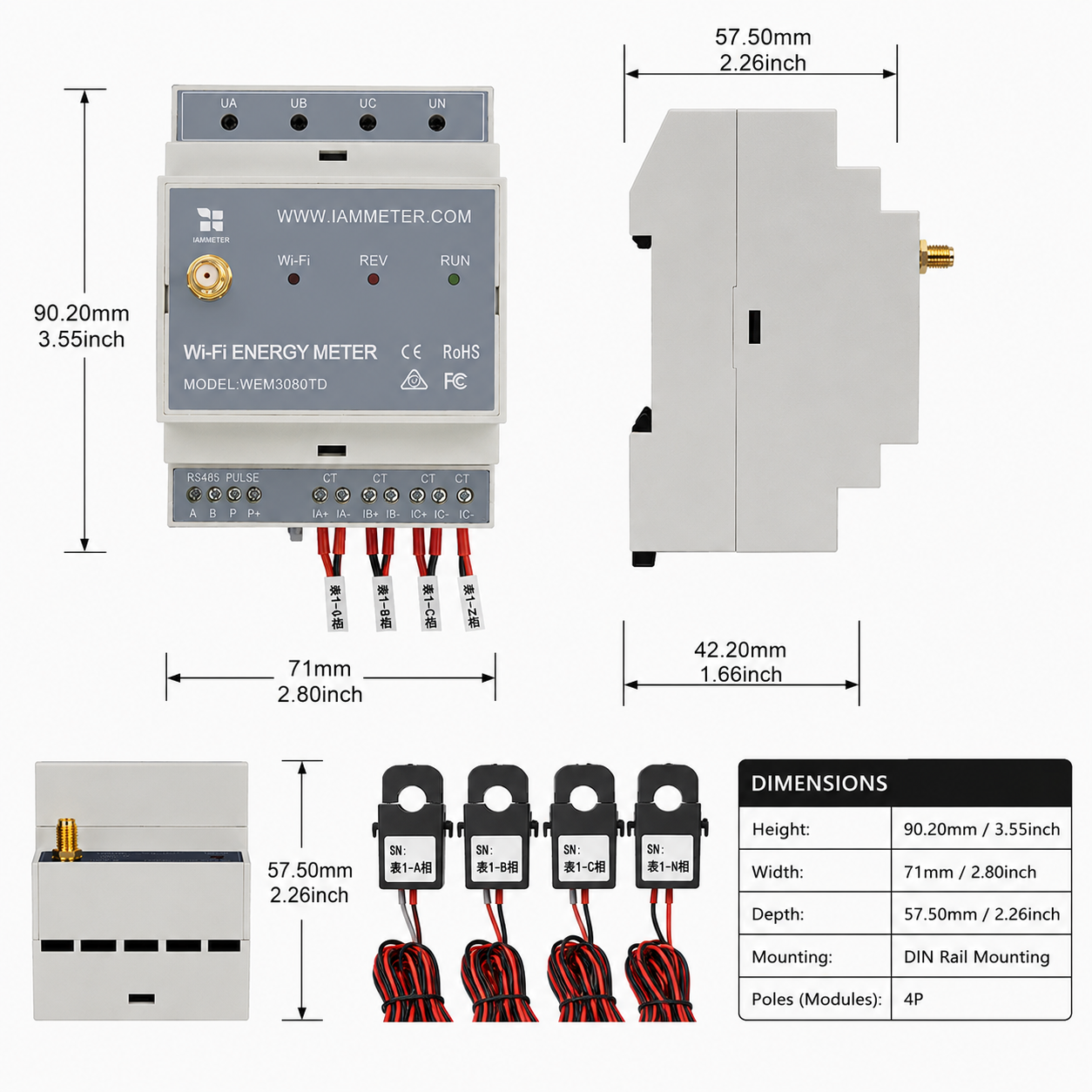
| ข้อมูลจำเพาะ | คำอธิบาย |
|---|---|
| ขนาด | 90.27157.5 มม. (2 DIN pole) |
| น้ำหนัก | 0.62กก. (รุ่น 150A); 1.02กก. (รุ่น 250A); 1.40กก. (รุ่น 500A) |
| เส้นผ่านศูนย์กลาง CT | CT 150A: phi16มม.; CT 250A: phi24.5มม.; CT 500A: phi35มม. |
| แรงดันไฟฟ้าขาเข้า | 140-480VAC (line-to-line, ระบบ Delta 3 เฟส 3 สาย) |
มีสองวิธีในการกำหนดค่าการตั้งค่า Wi-Fi ของมิเตอร์ การตั้งค่าผ่านแอปมือถือเป็นวิธีที่แนะนำ หากคุณพบปัญหาใดๆ ในแอป คุณสามารถกำหนดค่าผ่านเบราว์เซอร์ได้เช่นกัน
วิดีโอ: การตั้งค่า Wi-Fi ผ่านแอปมือถือ
ขั้นตอนที่ 1 สแกน QR code และดาวน์โหลดแอปมือถือ

ขั้นตอนที่ 2 ค้นหาและเชื่อมต่อโทรศัพท์ของคุณกับสัญญาณ access point ของมิเตอร์ iMeter_xxxxxxxx

ขั้นตอนที่ 3 เปิดแอปและค้นหามิเตอร์

เคล็ดลับ: หากแอปแจ้งว่า "Invalid device version" ให้ตั้งค่าเครือข่าย Wi-Fi ในเบราว์เซอร์แทน เหมือนกับการตั้งค่าผ่านเบราว์เซอร์ที่อธิบายไว้ในคู่มือเริ่มต้นใช้งานของ IAMMETER
ขั้นตอนที่ 4 เลือก SSID ของเราเตอร์ Wi-Fi ของคุณ

ขั้นตอนที่ 5 ป้อนรหัสผ่านและบันทึก หลังจากกำหนดค่าการตั้งค่า Wi-Fi สำเร็จ แอปจะแสดงที่อยู่ IP ที่กำหนดให้กับมิเตอร์

วิดีโอ: การตั้งค่า Wi-Fi ในเบราว์เซอร์
หากคุณทำการตั้งค่า Wi-Fi ในหัวข้อ 4.1 เรียบร้อยแล้ว คุณสามารถข้ามหัวข้อนี้ได้


เคล็ดลับ:
SNคือหมายเลขซีเรียลเฉพาะของมิเตอร์ คุณสามารถคัดลอกจากสัญญาณ access point ของมิเตอร์ได้ (iMeter_xxxxxxxxโดยที่xxxxxxxxคือหมายเลขซีเรียล)

เคล็ดลับ: ตั้งค่าเขตเวลาตามตำแหน่งที่ติดตั้งมิเตอร์เพื่อให้แน่ใจว่ารายงานและแผนภูมิแสดงเวลาที่ถูกต้อง

เคล็ดลับ: ประเภทมิเตอร์เริ่มต้นใน IAMMETER คือ "Single phase" เปลี่ยนเป็น "Three phase" สำหรับ WEM3080TD

เคล็ดลับ: ตั้งค่าประเภทการใช้งานของ CT แต่ละตัวตามการติดตั้งจริง ในโหมดการเดินสาย Delta มาตรฐาน จะวัดเฉพาะเฟส A และเฟส C เท่านั้น เฟส B เป็นเฟสอ้างอิงและมักแสดงกำลังไฟฟ้าเป็นศูนย์
ติดตามการใช้พลังงานของคุณใน IAMMETER-Cloud

เมื่อกำหนดค่ามิเตอร์อย่างถูกต้องในระบบ Delta:
ดูบนแอปมือถือ

ดูบนเว็บพอร์ทัล
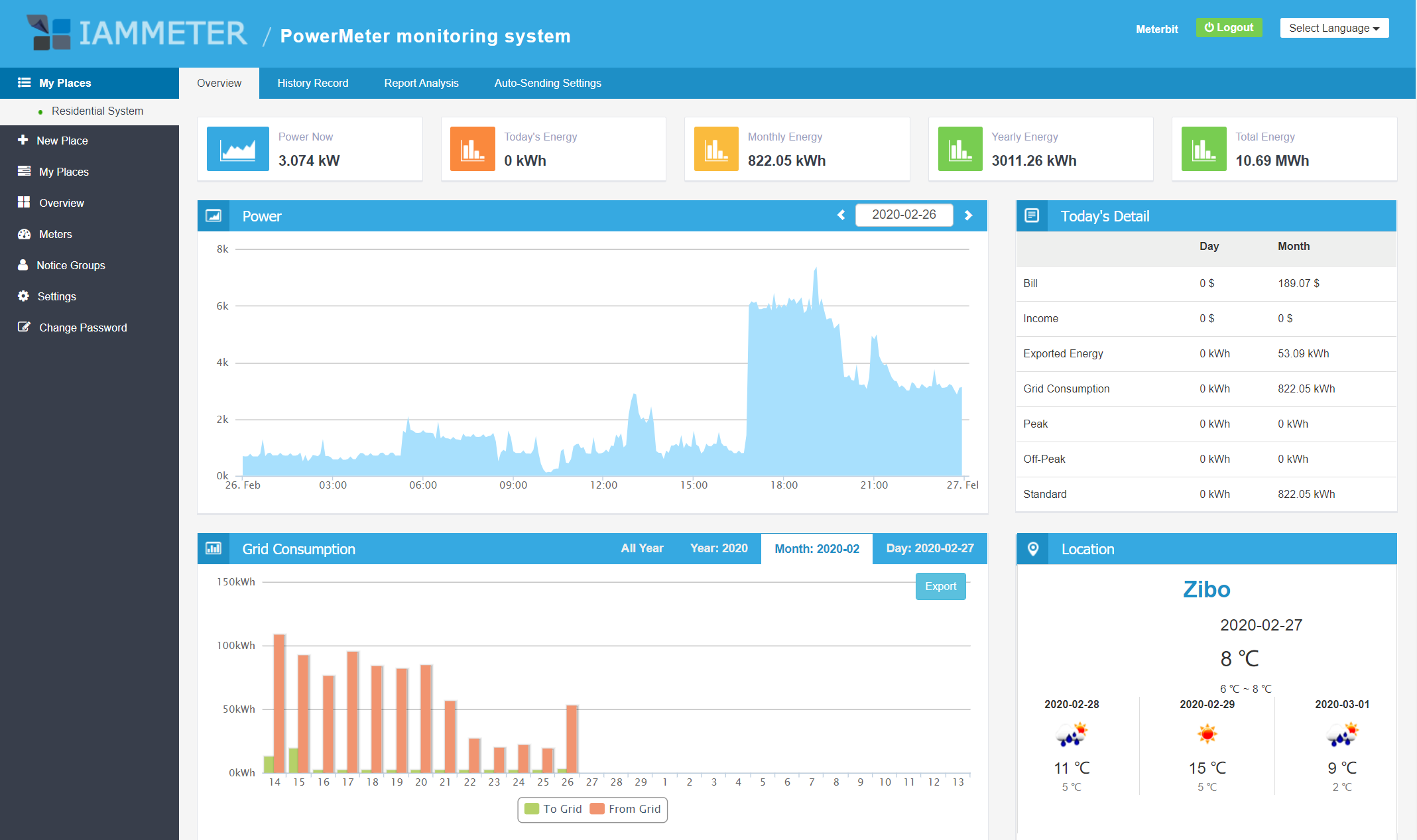
เคล็ดลับ: เยี่ยมชม IAMMETER และเข้าสู่ระบบด้วยชื่อผู้ใช้และรหัสผ่านเดียวกับแอปเพื่อดูรายงานเพิ่มเติมในเว็บพอร์ทัล
iMeter_xxxxxxxx จะหายไปด้วยเหตุผลด้านความปลอดภัย
รวมมิเตอร์พลังงาน Wi-Fi เข้ากับ Home Assistant
ใช้งานมิเตอร์พลังงาน Wi-Fi ในระบบภายในที่ไม่มีการเชื่อมต่ออินเทอร์เน็ต
รวมมิเตอร์พลังงาน IAMMETER เข้ากับแพลตฟอร์มภายนอก

มิเตอร์พลังงาน Wi-Fi สามเฟส (WEM3080T)

มิเตอร์พลังงาน Wi-Fi เฟสเดียว (WEM3080)

มิเตอร์พลังงาน Wi-Fi สามเฟส (WEM3046T)

มิเตอร์พลังงาน Wi-Fi สามเฟส (WEM3050T)
