



หากคุณกำลังมองหามิเตอร์วัดพลังงานไฟฟ้า โปรดอ่านบทความนี้ก่อน บทความนี้จะช่วยให้คุณยืนยันได้อย่างรวดเร็วว่าผลิตภัณฑ์ IAMMETER ตรงตามความต้องการของคุณหรือไม่ วิธีเลือกมิเตอร์วัดพลังงานไฟฟ้าตามความต้องการของคุณ
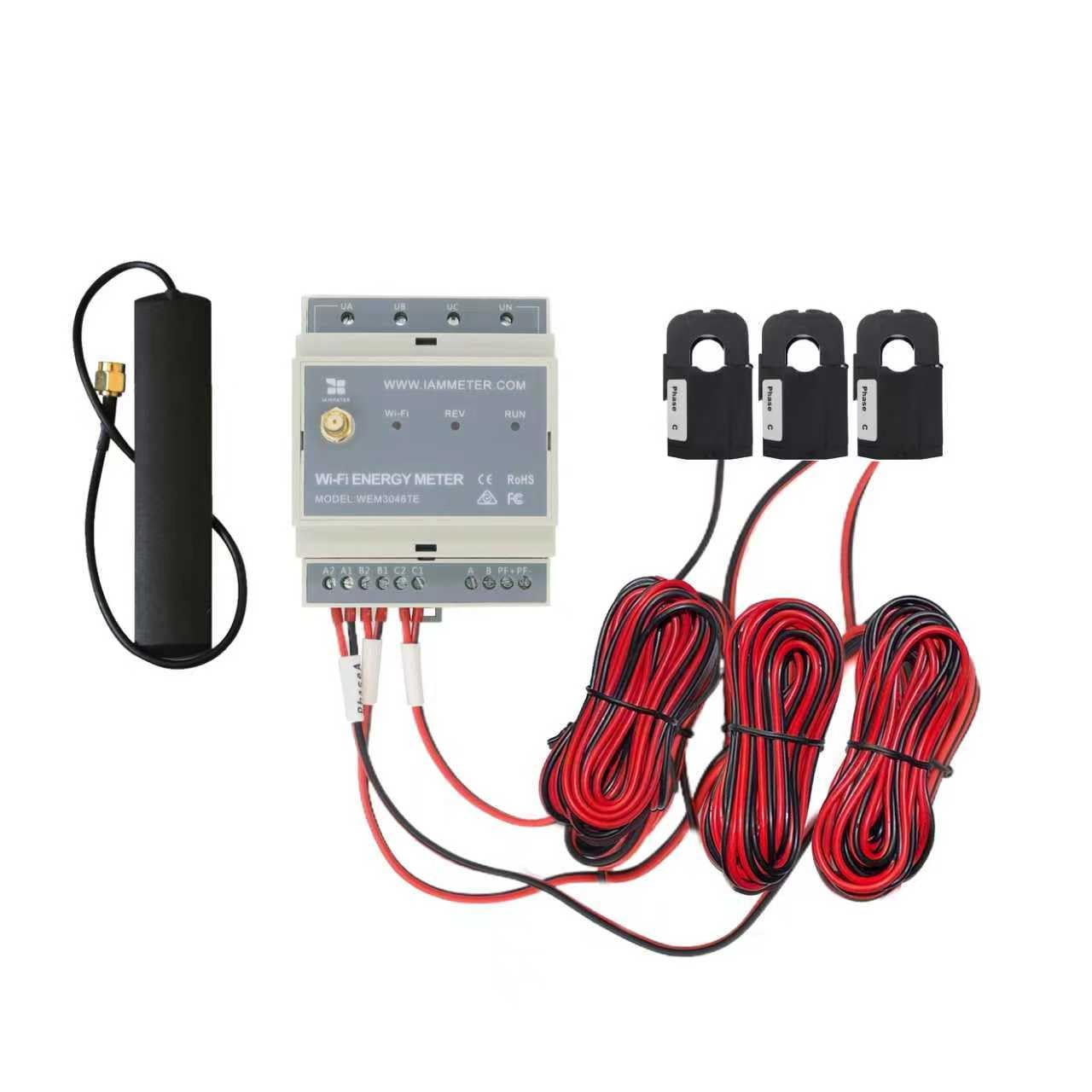
| เลขที่ | รายการ | จำนวน | หมายเหตุ |
|---|---|---|---|
| 1 | มิเตอร์วัดพลังงาน Wi-Fi | 1 | มีโมดูล Wi-Fi ในตัว |
| 2 | หม้อแปลงกระแสแบบแยกแกน | 3 | CT แบบแยกแกน 5A, 10mm |
| 3 | เสาอากาศ Wi-Fi 2.4G | 1 |
หมายเหตุ:
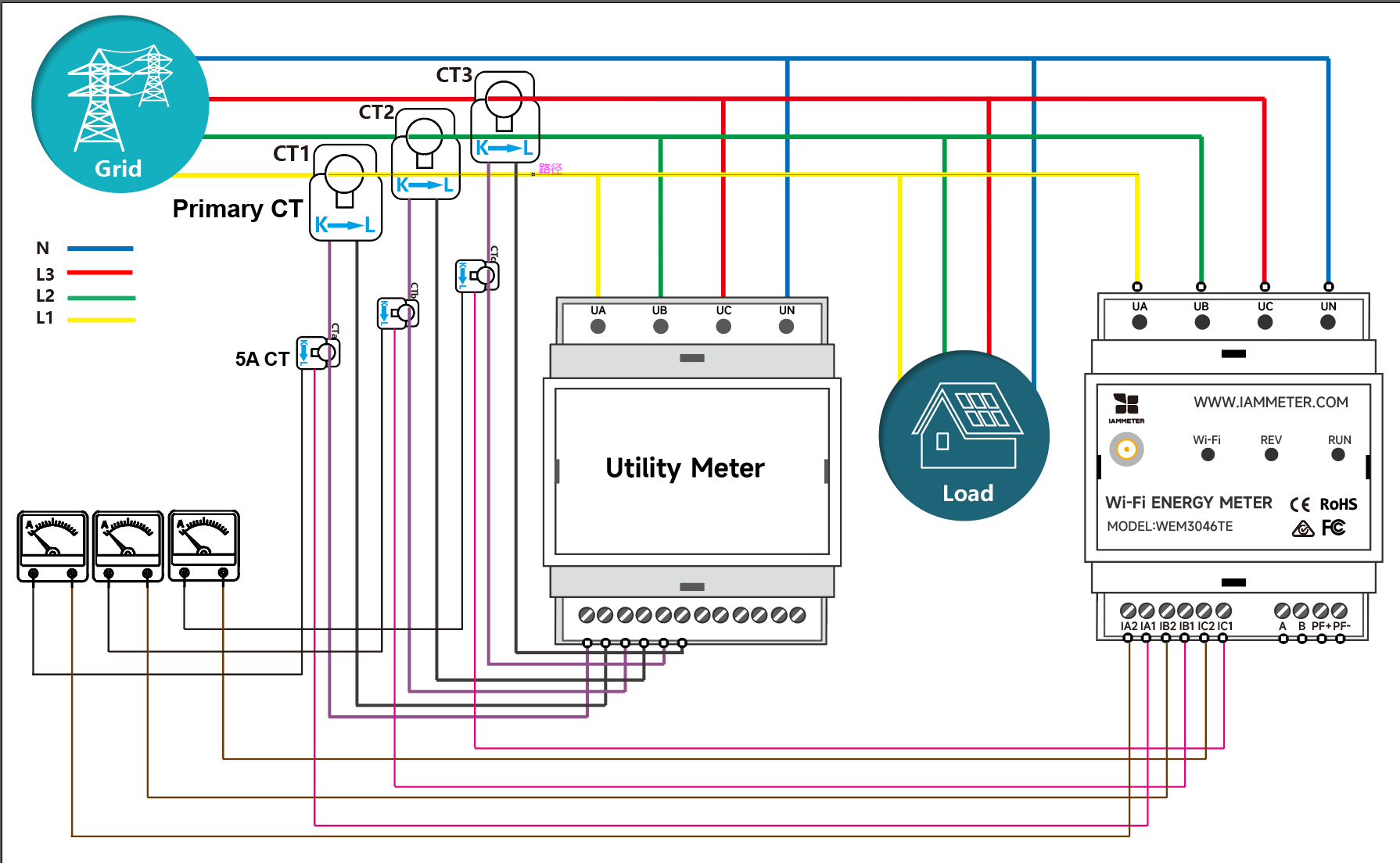
WEM3046TE ออกแบบมาสำหรับโครงการปรับปรุงระบบเดิมและสถานการณ์การติดตั้ง CT คู่ ซึ่งต่างจาก WEM3046T ที่เชื่อมต่อ CT xxx:5A ของบริษัทอื่นเข้ากับขั้วต่อโดยตรง WEM3046TE มาพร้อม CT แบบแยกแกน 5A จำนวนสามตัว โดยทั่วไป CT เหล่านี้จะถูกหนีบเข้ากับวงจร CT ที่มีอยู่เดิมในหน้างาน ทำให้ WEM3046TE เหมาะสำหรับโครงการปรับปรุงระบบเดิมที่ต้องการคงการเดินสายเดิมไว้โดยไม่เปลี่ยนแปลง
วิธีเชื่อมต่อ WEM3046TE เข้ากับวงจร CT ที่มีอยู่เดิม
WEM3046TE ออกแบบมาสำหรับโครงการปรับปรุงระบบเดิมที่ติดตั้ง CT 5A ไว้แล้วในหน้างานและต้องคงการเดินสาย CT เดิมไว้ไม่เปลี่ยนแปลง CT แบบแยกแกน 5A ที่ให้มาสามารถหนีบเข้ากับวงจรทุติยภูมิของ CT ที่มีอยู่เดิมเพื่อการติดตั้งแบบไม่รบกวนระบบ
หมายเหตุ: นี่คือสถานการณ์การใช้งานทั่วไปที่สุดของ WEM3046TE เหมาะสำหรับโครงการปรับปรุงระบบเดิมที่มีวงจร CT อยู่แล้วในตู้จ่ายไฟ
มีสองวิธีในการกำหนดค่าการตั้งค่า Wi-Fi ของมิเตอร์ การตั้งค่าผ่านแอปบนมือถือเป็นวิธีที่แนะนำ อย่างไรก็ตาม คุณสามารถตั้งค่าผ่านเบราว์เซอร์ได้หากพบปัญหาเมื่อใช้แอป
วิดีโอ: การตั้งค่า Wi-Fi ผ่านแอปบนมือถือ
ขั้นตอนที่ 1 สแกน QR Code และดาวน์โหลดแอปบนมือถือ

ขั้นตอนที่ 2 ค้นหาและเชื่อมต่อโทรศัพท์ของคุณกับสัญญาณ Access Point ของ iMeter ที่ชื่อ iMeter_xxxxxxxx

ขั้นตอนที่ 3 เปิดแอปและค้นหา iMeter

เคล็ดลับ: หากแอปแจ้งว่า "Invalid device version" คุณต้องตั้งค่าเครือข่าย Wi-Fi ผ่านเบราว์เซอร์ เช่นเดียวกับ 3.1 WEM3162 QuickStart
ขั้นตอนที่ 4 เลือก SSID ของเครือข่าย Wi-Fi ในบ้านของคุณ

ขั้นตอนที่ 5 ป้อนรหัสผ่านและบันทึก หลังจากตั้งค่า Wi-Fi สำเร็จ คุณจะเห็นที่อยู่ IP ที่กำหนดให้กับ iMeter

วิดีโอ: การตั้งค่า Wi-Fi ในเบราว์เซอร์
หากคุณตั้งค่า Wi-Fi ของมิเตอร์สำเร็จในขั้นตอนที่ 3.1 แล้ว คุณสามารถข้ามส่วนนี้ไปได้


เคล็ดลับ: SN คือหมายเลขซีเรียลเฉพาะของ iMeter ของคุณ คุณสามารถคัดลอกได้จากสัญญาณ Access Point ของ iMeter (
iMeter_xxxxxxxxโดยที่xxxxxxxxคือ SN)

เคล็ดลับ: ต้องตั้งค่าเขตเวลาตามตำแหน่งที่ตั้งของมิเตอร์ของคุณเพื่อให้แสดงข้อมูลและรายงานตามเวลาได้อย่างถูกต้อง

เคล็ดลับ: ค่าเริ่มต้นของประเภทมิเตอร์ใน IAMMETER คือ "single phase" คุณต้องเปลี่ยนประเภทมิเตอร์เป็น "Three Phase"

เคล็ดลับ: โปรดตั้งค่าประเภทการใช้งานของ CT แต่ละตัวตามการติดตั้ง CT จริง ตัวอย่างเช่น หากคุณหนีบ CT ของเฟส A ไว้ที่ฝั่งกริด ให้ตั้งค่าประเภทการใช้งานเป็น "grid"
ตรวจสอบการใช้พลังงานของคุณใน IAMMETER-Cloud

ตรวจสอบระบบโซลาร์ PV ของคุณใน IAMMETER-Cloud
ดูบนแอปมือถือ

ดูบนเว็บเบราว์เซอร์

เคล็ดลับ: โปรดไปที่ IAMMETER เพื่อเข้าสู่ระบบพอร์ทัลเว็บ ใช้ชื่อผู้ใช้และรหัสผ่านเดียวกับแอป
iMeter_xxxxxxxx) จะหายไปด้วยเหตุผลด้านความปลอดภัย
รวมมิเตอร์วัดพลังงาน Wi-Fi เข้ากับ Home Assistant
บทช่วยสอนวิดีโอ IAMMETER Energy Monitor
โปรดทราบว่าบทช่วยสอนวิดีโอเหล่านี้แนะนำเฉพาะฟังก์ชันบางส่วนของ IAMMETER เท่านั้น สำหรับคำแนะนำโดยละเอียดเพิ่มเติม โปรดดูที่ เอกสาร IAMMETER
รวมมิเตอร์วัดพลังงาน IAMMETER เข้ากับแพลตฟอร์มของบริษัทอื่นที่นอกเหนือจาก Home Assistant
ใช้มิเตอร์วัดพลังงาน Wi-Fi ในพื้นที่ที่ไม่มีการเชื่อมต่ออินเทอร์เน็ต
ใช้มิเตอร์วัดพลังงาน 3 เฟสตามที่คุณต้องการ
ตรวจสอบระบบโซลาร์ PV ของคุณด้วย Home Assistant
รวมมิเตอร์วัดพลังงาน IAMMETER เข้ากับแพลตฟอร์มของบริษัทอื่น

มิเตอร์พลังงาน Wi-Fi สามเฟส (WEM3080T)

มิเตอร์พลังงาน Wi-Fi เฟสเดียว (WEM3080)

มิเตอร์พลังงาน Wi-Fi สามเฟส (WEM3046T)

มิเตอร์พลังงาน Wi-Fi สามเฟส (WEM3050T)
