



การทำความเข้าใจการใช้ไฟฟ้าของคุณเป็นขั้นตอนแรกในการลดการบริโภคที่ไม่จำเป็นและประหยัดค่าไฟฟ้า IAMMETER ให้บริการมิเตอร์พลังงาน Wi-Fi ที่แม่นยำและโปรโตคอลเปิดเพื่อช่วยให้ผู้ใช้ติดตามและปรับปรุงการใช้พลังงานของตน คู่มือนี้สาธิตวิธีการรวม IAMMETER smart meters เข้ากับ Domoticz—ระบบบ้านอัตโนมัติแบบโอเพนซอร์ส—สำหรับการตรวจสอบพลังงานแบบเรียลไทม์และการแสดงผล
Domoticz เป็นระบบบ้านอัตโนมัติโอเพนซอร์สที่ทรงพลัง รองรับไฟ สวิตช์ และเซ็นเซอร์หลากหลายประเภท—รวมถึงมิเตอร์พลังงาน ด้วยการรองรับ Lua scripting และ virtual sensors ทำให้ง่ายต่อการเชื่อมต่ออุปกรณ์ต่างๆ เช่น IAMMETER Wi-Fi energy meters (WEM3080 และ WEM3080T) และติดตามการใช้พลังงานแบบเรียลไทม์
สร้าง Lua script ใหม่ภายใต้ /domoticz/scripts/lua_parsers/
ชื่อไฟล์: iammeter.lua
lua复制编辑-- Retrieve the request content
s = request['content'];

-- Extract energy data from JSON
local voltage = domoticz_applyJsonPath(s, '.Data[0]')
local current = domoticz_applyJsonPath(s, '.Data[1]')
local power = domoticz_applyJsonPath(s, '.Data[2]')
local importenergy = domoticz_applyJsonPath(s, '.Data[3]')
local exportgrid = domoticz_applyJsonPath(s, '.Data[4]')

-- Update corresponding Domoticz devices
domoticz_updateDevice(1, 0, voltage)
domoticz_updateDevice(2, 0, current)
domoticz_updateDevice(3, 0, power)
domoticz_updateDevice(4, 0, importenergy)
domoticz_updateDevice(5, 0, exportgrid)
สร้าง iammetert.lua ในโฟลเดอร์เดียวกัน:
lua复制编辑-- Retrieve the request content
s = request['content'];

-- Phase A
local voltage_a = domoticz_applyJsonPath(s, '.Datas[0][0]')
local current_a = domoticz_applyJsonPath(s, '.Datas[0][1]')
local power_a = domoticz_applyJsonPath(s, '.Datas[0][2]')
local importenergy_a = domoticz_applyJsonPath(s, '.Datas[0][3]')
local exportgrid_a = domoticz_applyJsonPath(s, '.Datas[0][4]')

-- Phase B
local voltage_b = domoticz_applyJsonPath(s, '.Datas[1][0]')
local current_b = domoticz_applyJsonPath(s, '.Datas[1][1]')
local power_b = domoticz_applyJsonPath(s, '.Datas[1][2]')
local importenergy_b = domoticz_applyJsonPath(s, '.Datas[1][3]')
local exportgrid_b = domoticz_applyJsonPath(s, '.Datas[1][4]')

-- Phase C
local voltage_c = domoticz_applyJsonPath(s, '.Datas[2][0]')
local current_c = domoticz_applyJsonPath(s, '.Datas[2][1]')
local power_c = domoticz_applyJsonPath(s, '.Datas[2][2]')
local importenergy_c = domoticz_applyJsonPath(s, '.Datas[2][3]')
local exportgrid_c = domoticz_applyJsonPath(s, '.Datas[2][4]')

-- Update all phase devices
domoticz_updateDevice(6, 0, voltage_a)
domoticz_updateDevice(7, 0, current_a)
domoticz_updateDevice(8, 0, power_a)
domoticz_updateDevice(9, 0, importenergy_a)
domoticz_updateDevice(10, 0, exportgrid_a)

domoticz_updateDevice(11, 0, voltage_b)
domoticz_updateDevice(12, 0, current_b)
domoticz_updateDevice(13, 0, power_b)
domoticz_updateDevice(14, 0, importenergy_b)
domoticz_updateDevice(15, 0, exportgrid_b)

domoticz_updateDevice(16, 0, voltage_c)
domoticz_updateDevice(17, 0, current_c)
domoticz_updateDevice(18, 0, power_c)
domoticz_updateDevice(19, 0, importenergy_c)
domoticz_updateDevice(20, 0, exportgrid_c)
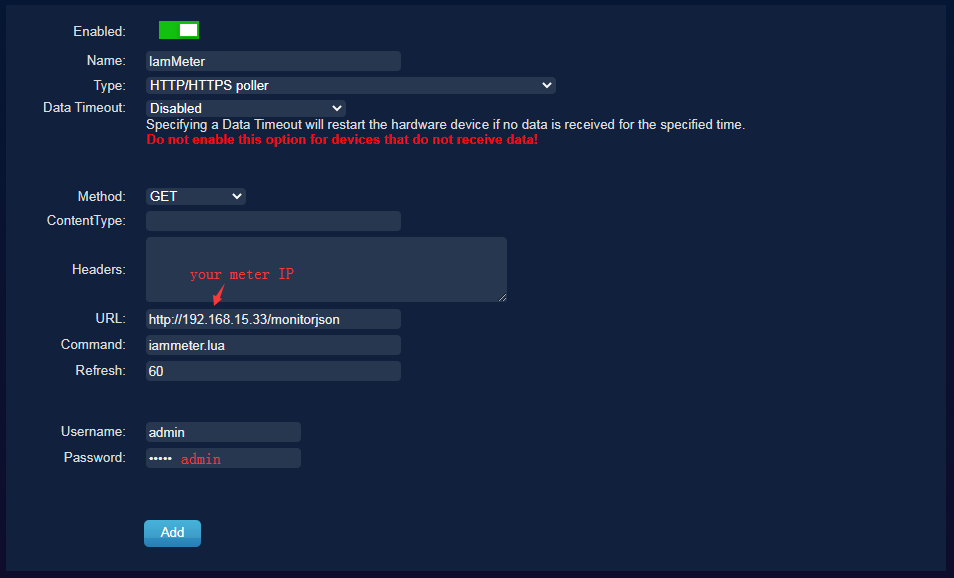
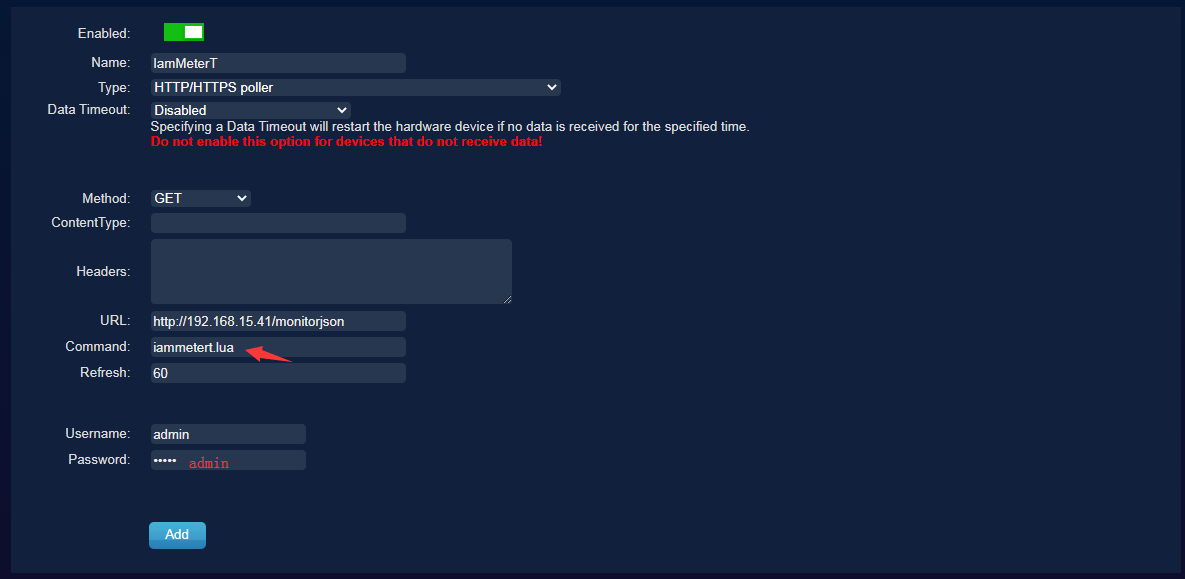
ไปที่ Setup → Hardware และเพิ่ม HTTP listener ใหม่:
iammeter.luaiammetert.lua📸 ภาพหน้าจอ (ตัวอย่าง):
หลังจากเพิ่ม hardware แล้ว คลิก "Create Virtual Sensors":

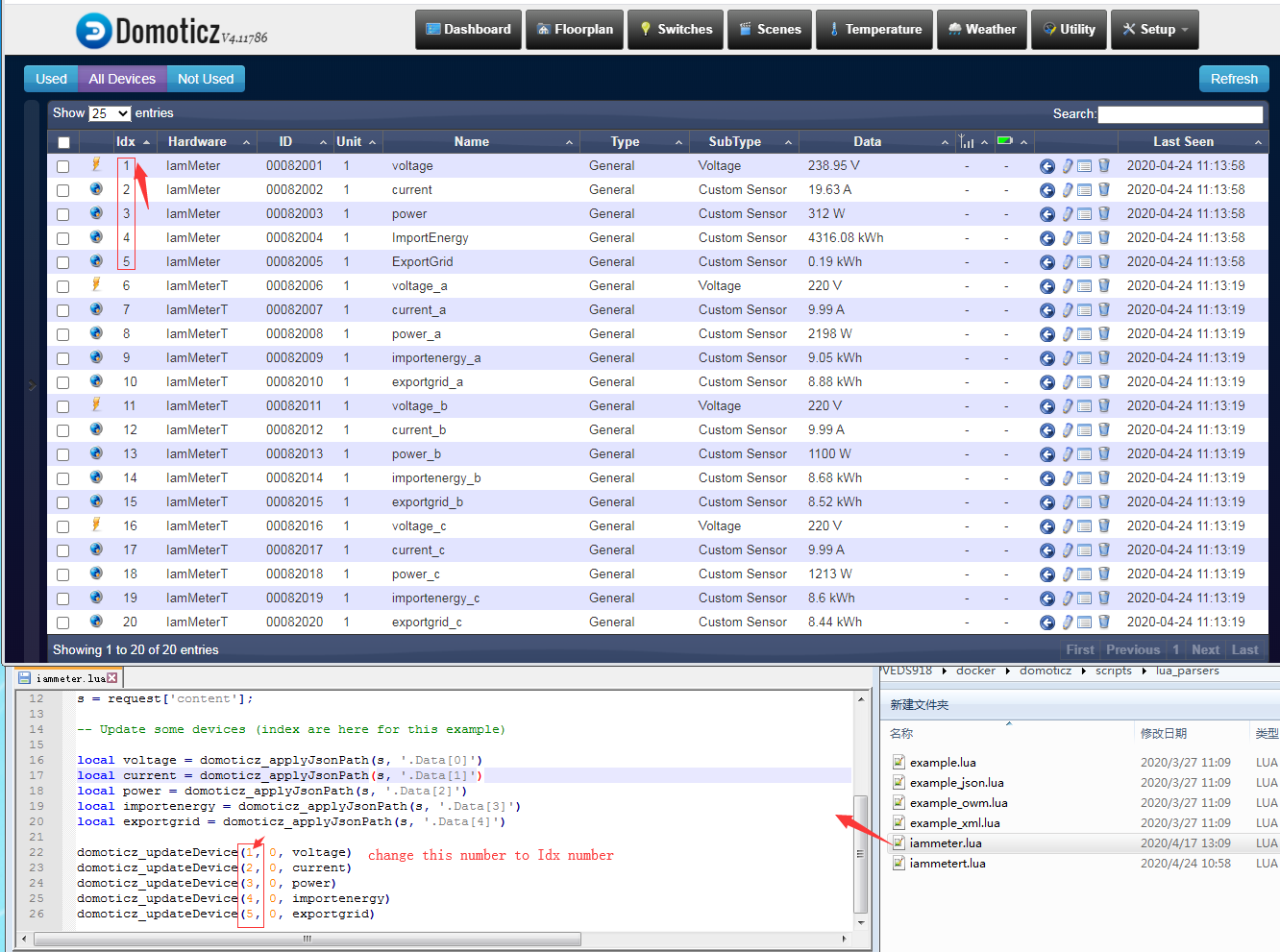
ตรวจสอบให้แน่ใจว่าหมายเลข IDX ใน Lua script ตรงกับ ID ของ virtual sensor ใน Domoticz
📌 ตัวอย่าง:
lua


复制编辑
domoticz_updateDevice(1, 0, voltage) → IDX = 1
ตรวจสอบ Setup → Devices เพื่อยืนยันค่า index ของเซ็นเซอร์:
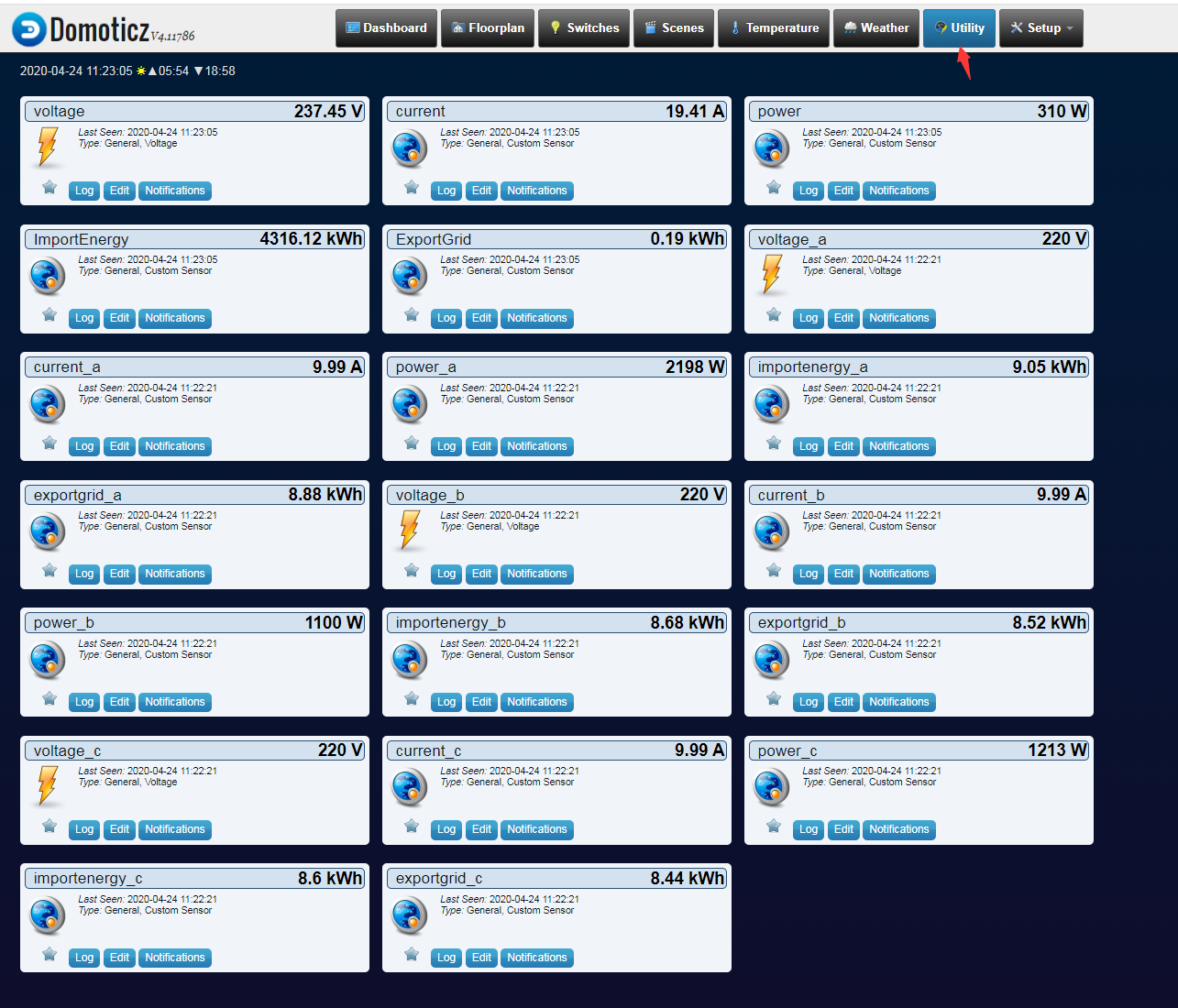
เมื่อกำหนดค่าเสร็จแล้ว ให้ไปที่ Utility เพื่อดูข้อมูลแบบเรียลไทม์จาก IAMMETER energy meter ของคุณ
📊 Domoticz จะบันทึกและแสดงข้อมูลนี้อย่างต่อเนื่องสำหรับการติดตามประวัติและการสร้างระบบอัตโนมัติ

มิเตอร์พลังงาน Wi-Fi สามเฟส (WEM3080T)

มิเตอร์พลังงาน Wi-Fi เฟสเดียว (WEM3080)

มิเตอร์พลังงาน Wi-Fi สามเฟส (WEM3046T)

มิเตอร์พลังงาน Wi-Fi สามเฟส (WEM3050T)
