



หากคุณใส่ใจเกี่ยวกับการใช้ไฟฟ้า คุณสามารถลดการบริโภคที่ไม่จำเป็นและลดค่าไฟฟ้าได้ IAMMETER มุ่งมั่นที่จะจัดหาเครื่องมือที่เป็นประโยชน์—รวมถึงฮาร์ดแวร์ ซอฟต์แวร์ และการรวมระบบ—เพื่อช่วยให้ลูกค้าได้รับข้อมูลเชิงลึกที่แท้จริงเกี่ยวกับการใช้พลังงานของพวกเขา ด้วยโซลูชันการตรวจสอบอัจฉริยะของ IAMMETER การประหยัดไฟฟ้าจึงง่ายและมีประสิทธิภาพมากขึ้น
กำลังมองหาวิธีรวม มิเตอร์พลังงาน Wi-Fi เข้ากับ ThingsBoard สำหรับการตรวจสอบพลังงานแบบเรียลไทม์และการแสดงผลบนแดชบอร์ดใช่หรือไม่? บทช่วยสอนนี้จะแนะนำคุณทีละขั้นตอนในการเชื่อมต่อมิเตอร์อัจฉริยะของ IAMMETER เข้ากับ ThingsBoard ผ่าน MQTT ช่วยให้สามารถเก็บข้อมูลพลังงานแบบโลคัลและไม่ต้องใช้คลาวด์ เหมาะสำหรับสถานการณ์พลังงานแสงอาทิตย์และสมาร์ทโฮม
💬 หากคุณมีคำถามใดๆ โปรดเข้าร่วมการสนทนาได้ที่: 👉 https://imeter.club/topic/462
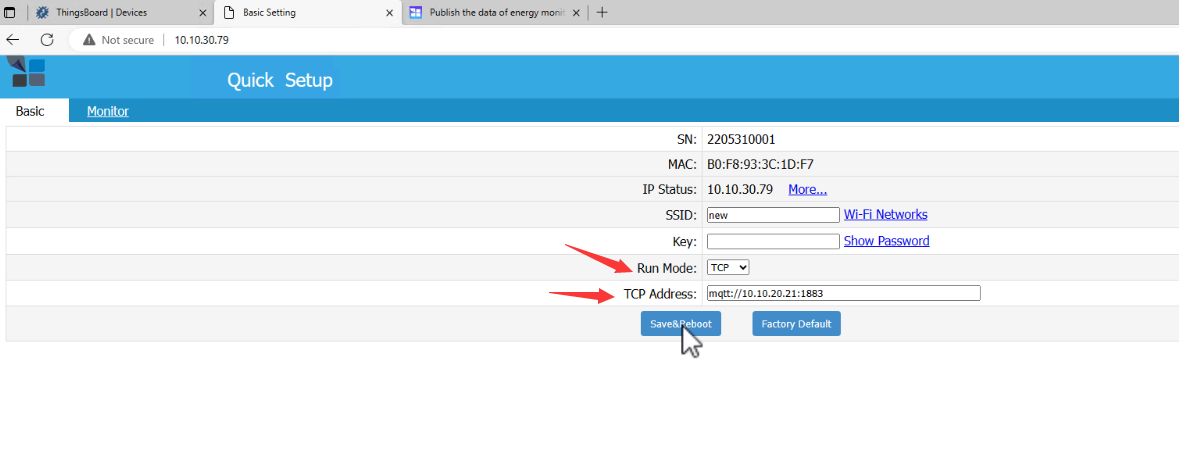
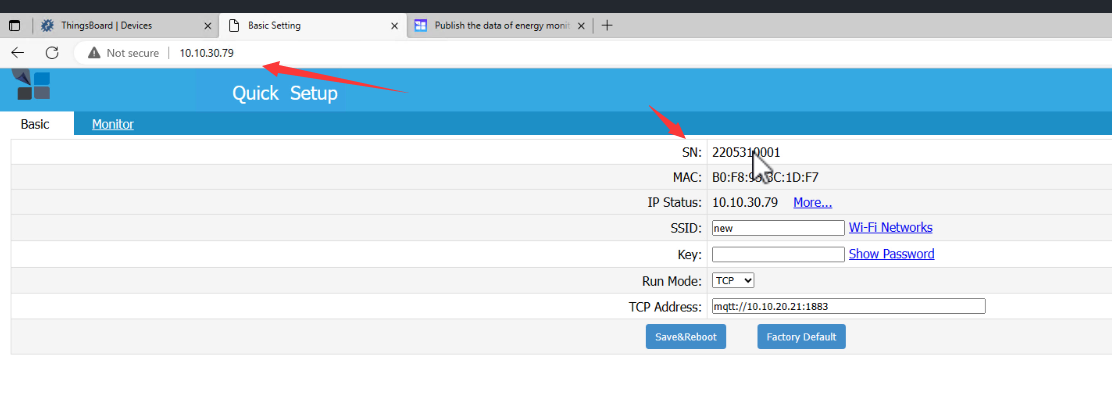
เข้าถึงที่อยู่ IP โลคัลของมิเตอร์พลังงานอัจฉริยะ IAMMETER ผ่านเบราว์เซอร์
mqtt://10.10.20.21:1883
(นี่ควรเป็นที่อยู่ IP และพอร์ตของ ThingsBoard MQTT Broker ของคุณ)คลิก Save & Reboot หลังจากป้อนการตั้งค่าเหล่านี้
IAMMETER รองรับ MQTT และอนุญาตให้คุณตั้งค่ารับรองความถูกต้องผ่าน API โลคัล
ตัวอย่างข้อมูลรับรอง:
laoliu123456รูปแบบ API ในการใช้การตั้งค่า:
bash


复制编辑
http://<local_ip_of_meter>/api/mqtt?user=laoliu&pwd=123456
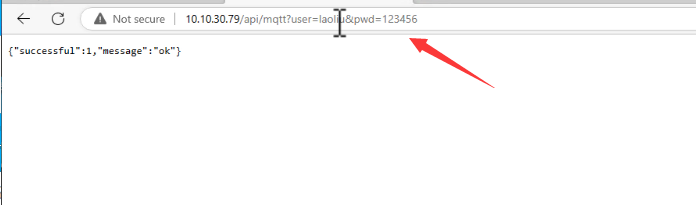
🔹 ข้อมูลรับรองเหล่านี้จะต้องใช้เมื่อกำหนดค่าอุปกรณ์ใน ThingsBoard
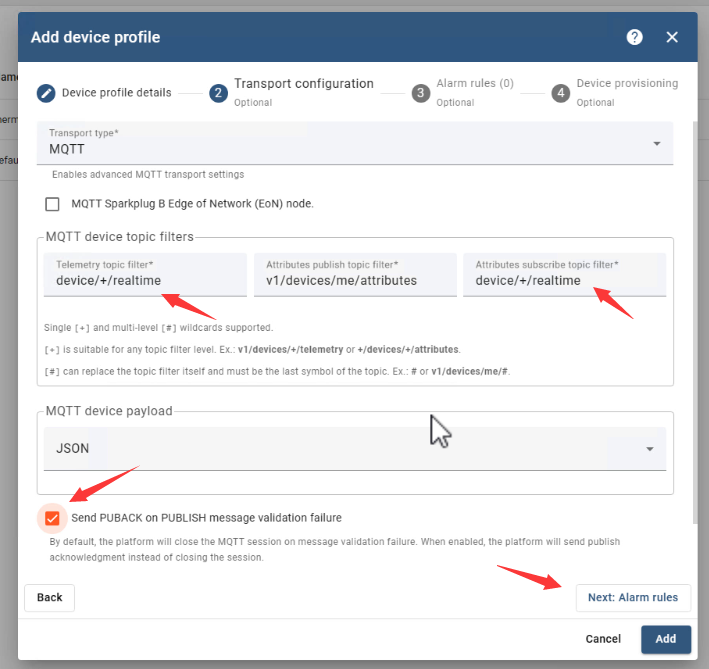
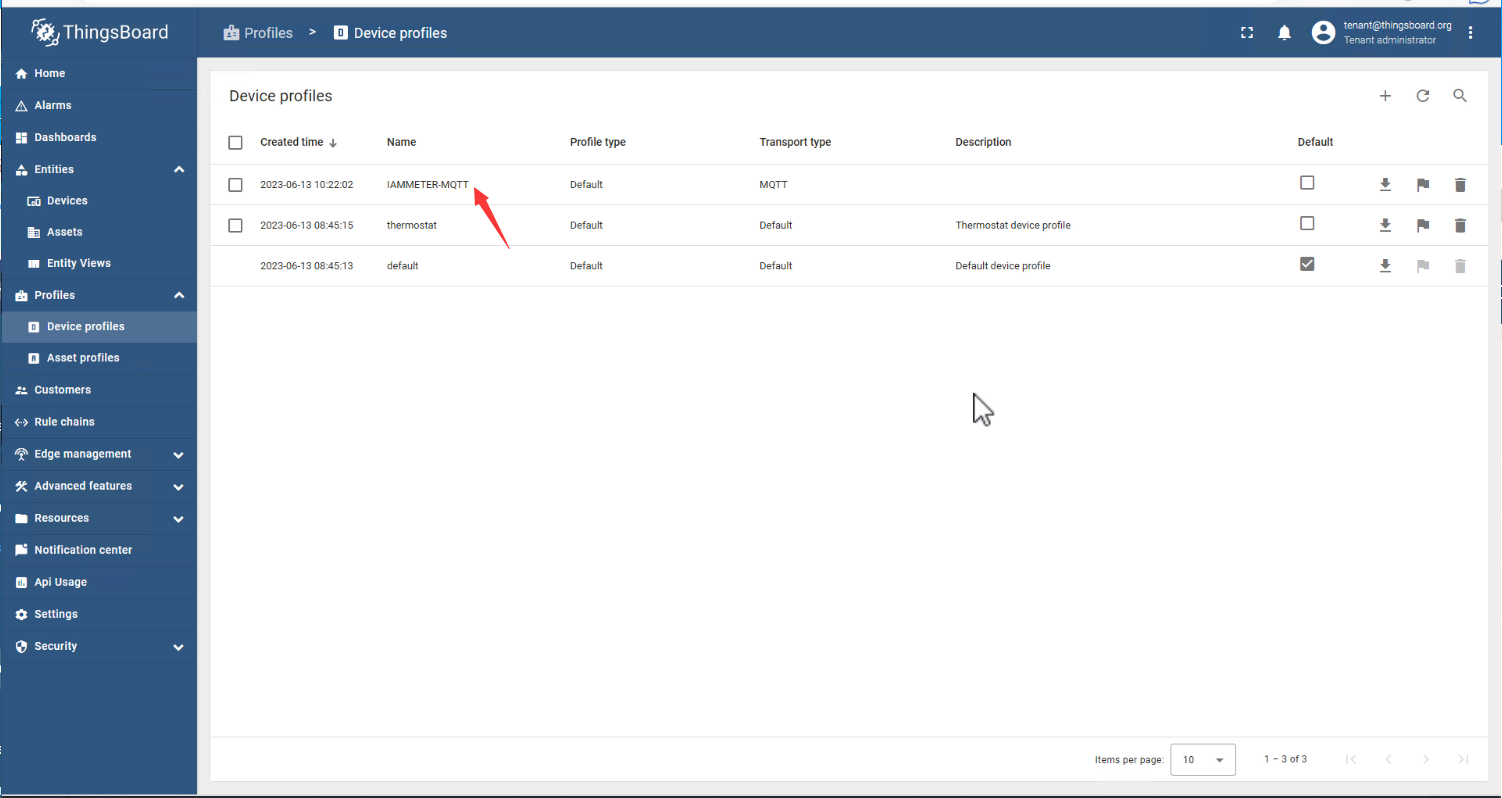
ไปที่ Profiles → Device Profiles ใน ThingsBoard
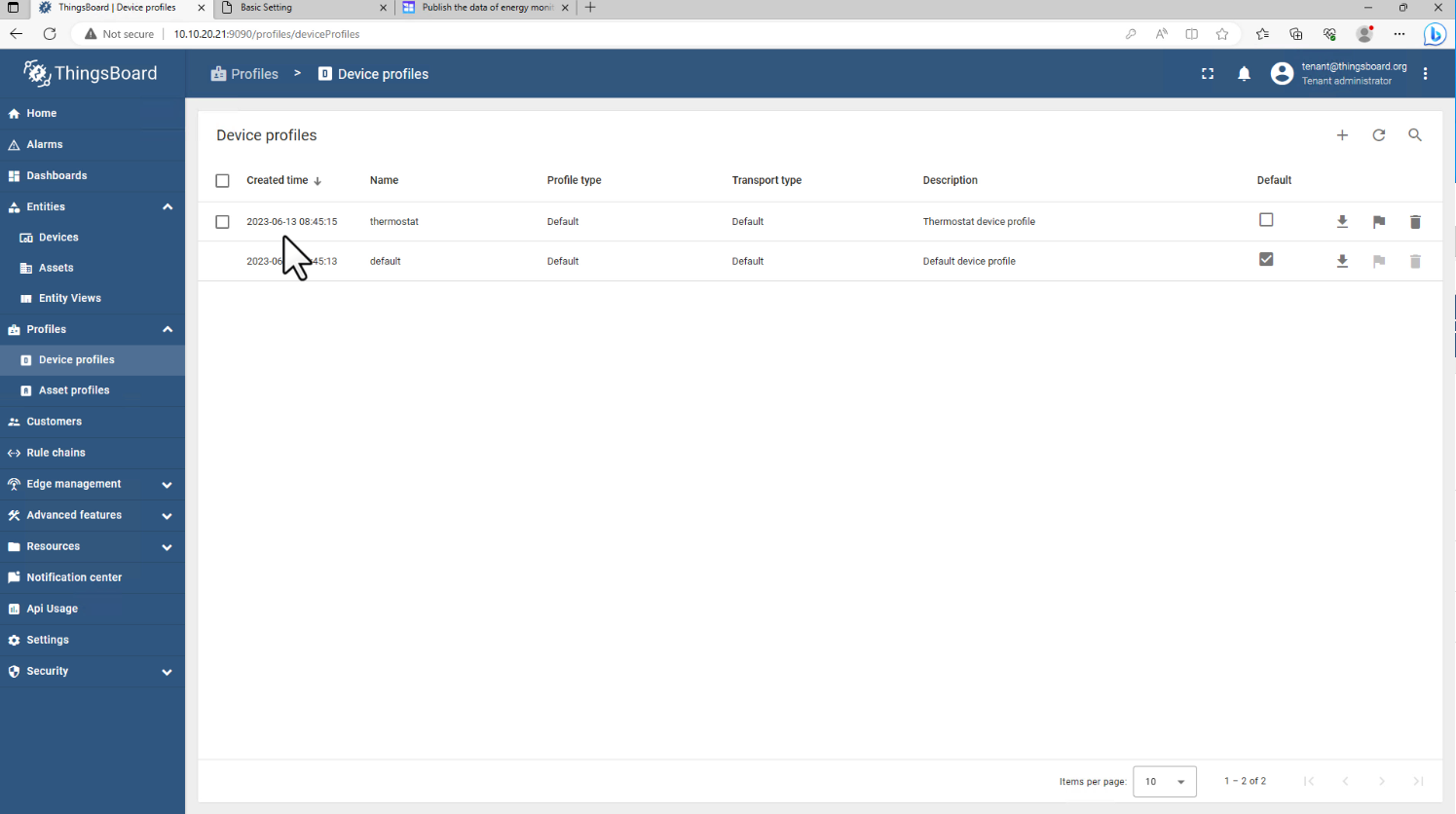
คลิก + Add จากนั้นสร้างโปรไฟล์ใหม่:
IAMMETER-MQTT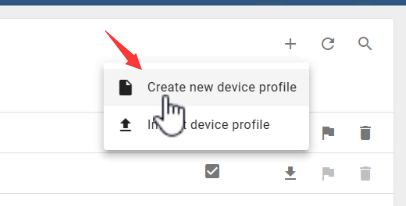
ตั้งค่าดังต่อไปนี้:
MQTTdevice/+/realtimedevice/+/realtimeเพิ่มเติมเกี่ยวกับหัวข้อ MQTT ของ IAMMETER: เผยแพร่ข้อมูลของ energy monitor ไปยัง MQTT Server ของคุณ
คลิก Next → Next → Add เพื่อเสร็จสิ้น
ไปที่ Devices → + Add new device
IAMMETERIAMMETER-MQTT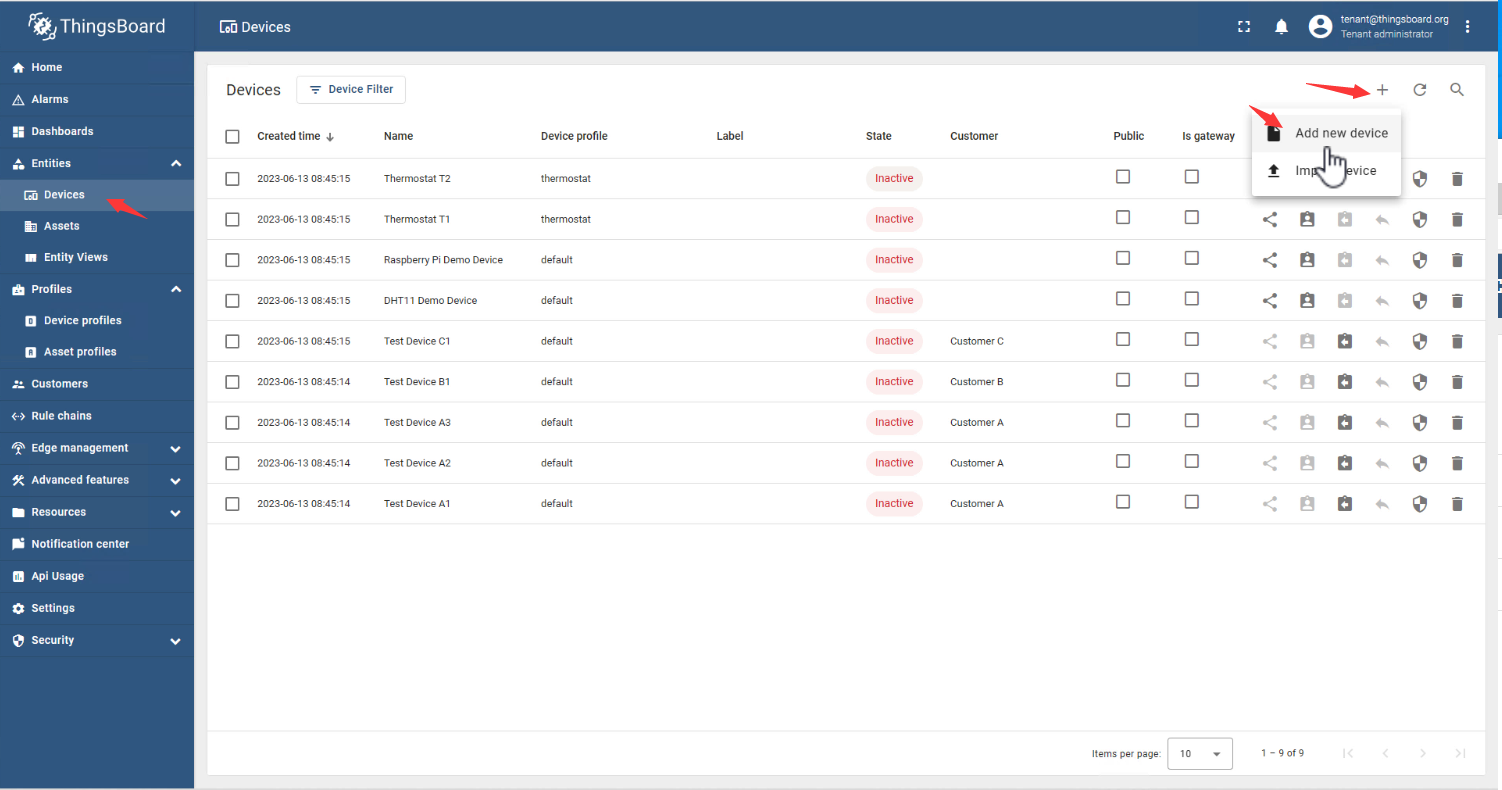
ในหน้าถัดไป:
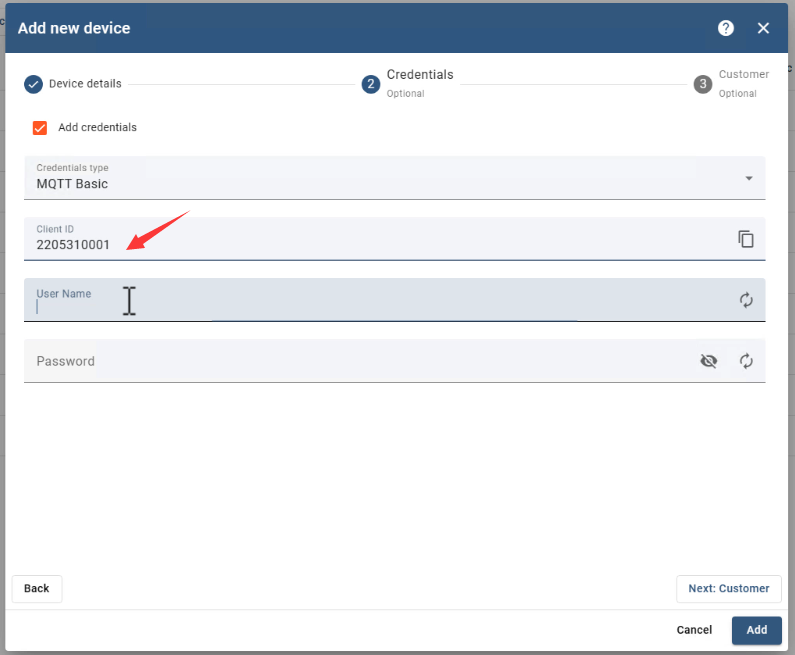
MQTT Basic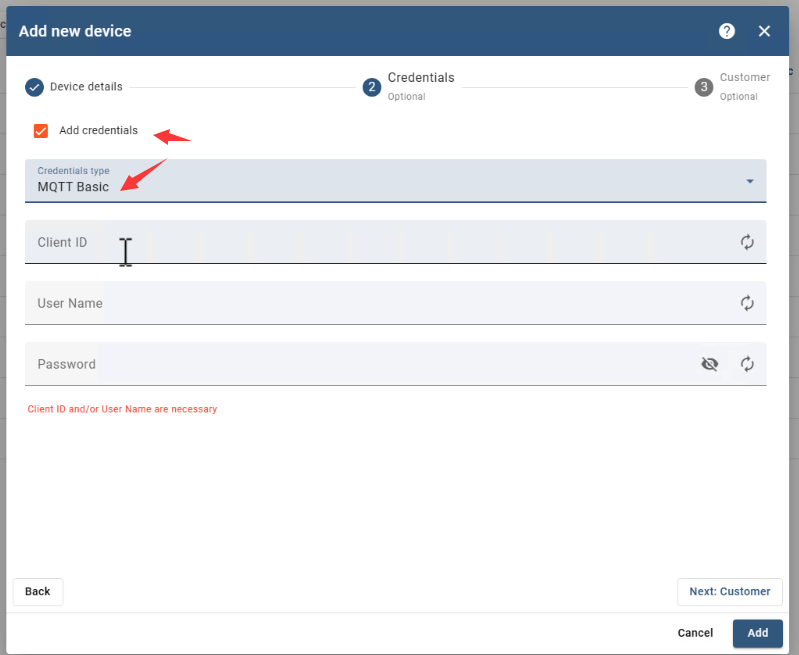
Client ID: ใช้ หมายเลขซีเรียล (Serial Number - SN) ของมิเตอร์พลังงาน Wi-Fi IAMMETER ของคุณ ค้นหา SN จากหน้าเว็บโลคัลของมิเตอร์และวางลงไป
ชื่อผู้ใช้และรหัสผ่าน: ใช้ข้อมูลรับรองที่ตั้งไว้ก่อนหน้านี้ (laoliu / 123456)
คลิก Next และเลือก Public สำหรับการมองเห็นอุปกรณ์
มิเตอร์พลังงานอัจฉริยะ IAMMETER ของคุณแสดงอยู่ใน ThingsBoard แล้ว
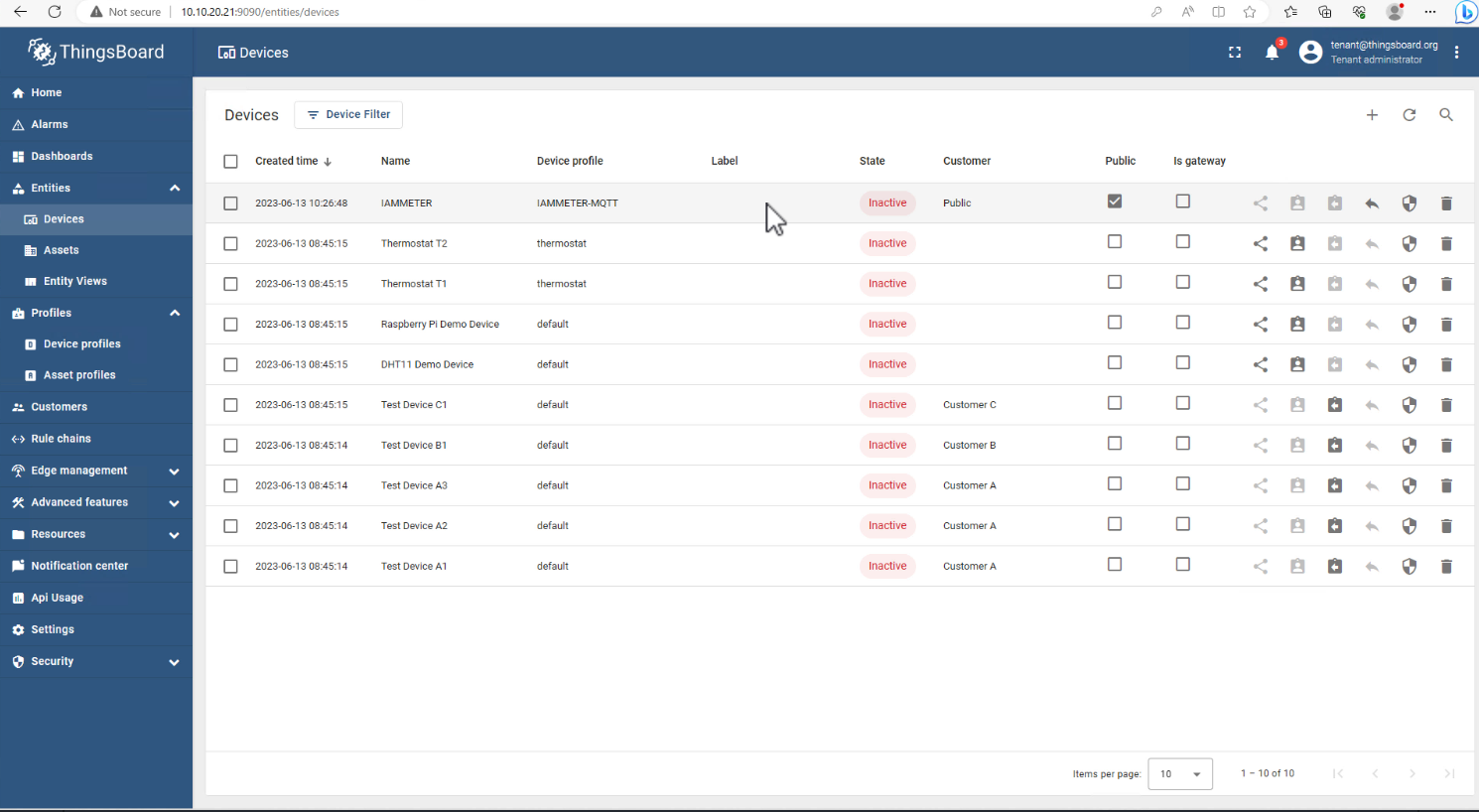
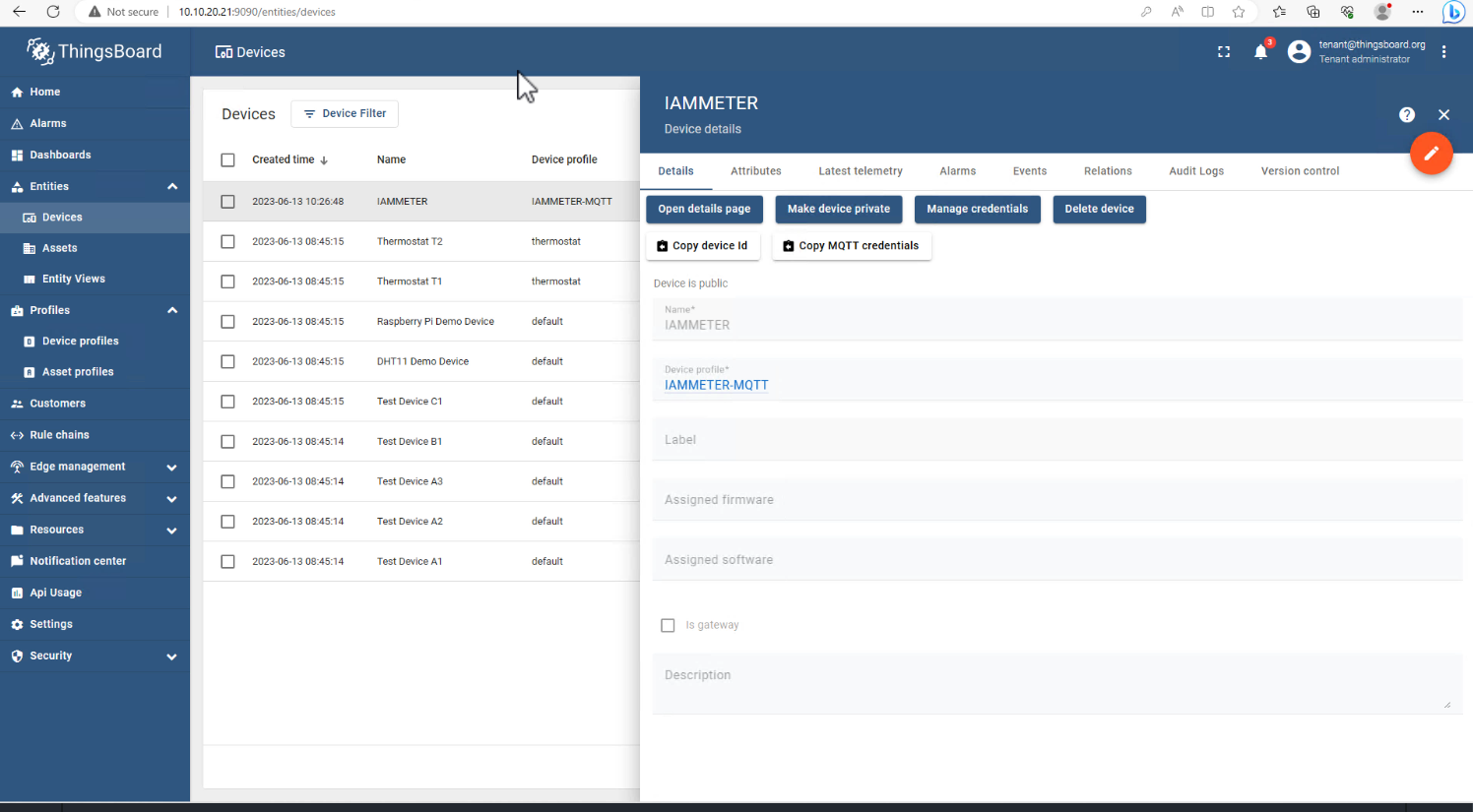
เมื่อเชื่อมต่อแล้ว ข้อมูล telemetry สด จาก energy monitor จะปรากฏในแดชบอร์ดของคุณ
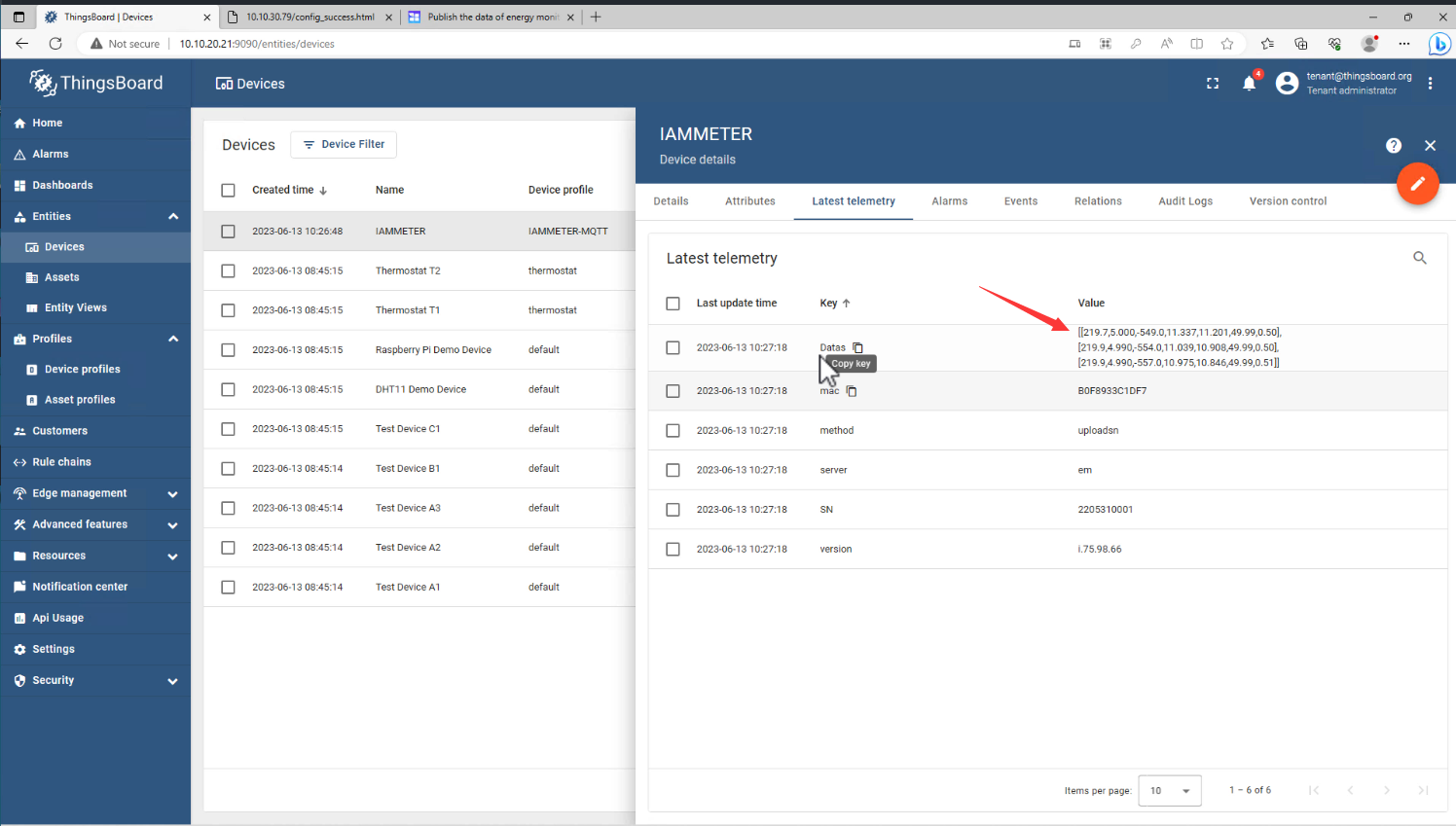
คุณยังสามารถแสดงข้อมูลพลังงานโดยใช้ Widgets ที่กำหนดเองได้
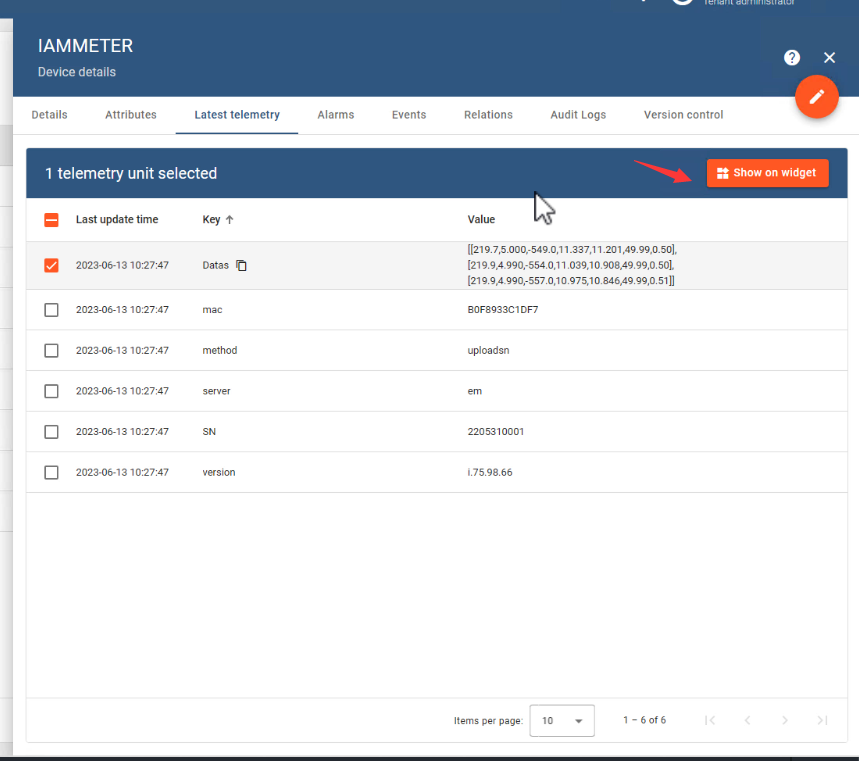
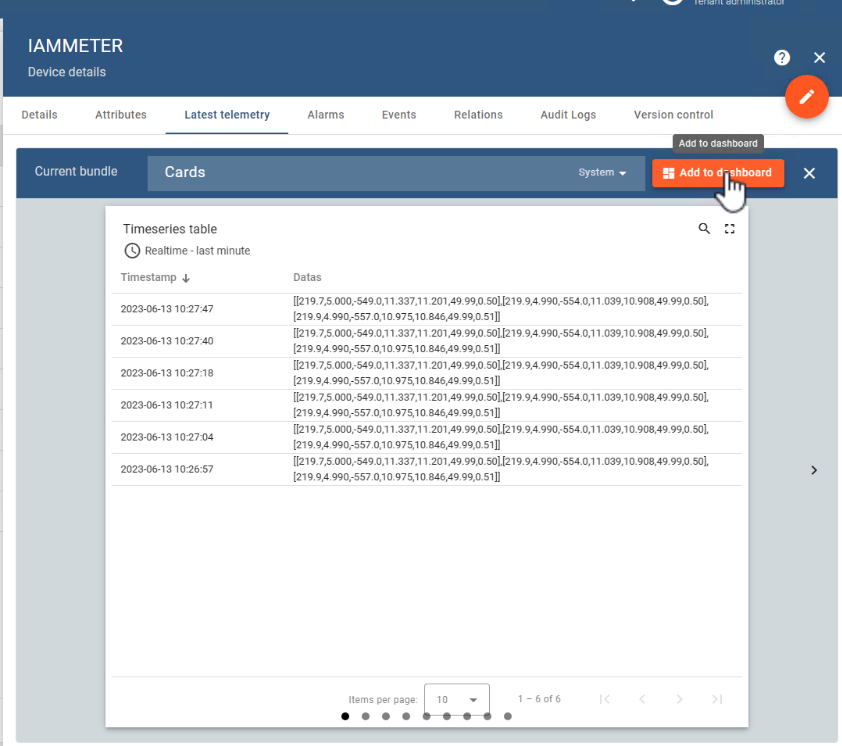
เข้าร่วมการสนทนาในชุมชน: 👉 https://imeter.club/topic/462
หรืออ่านคู่มือทางการ: 👉 เอกสารการรวม MQTT ของ IAMMETER
IAMMETER เป็นบริษัทที่มุ่งเน้นผลิตภัณฑ์และบริการด้านการจัดการพลังงาน นำเสนอมิตเตอร์พลังงานอัจฉริยะ แอปจัดการ และแพลตฟอร์มคลาวด์
เป้าหมายของเราคือการช่วยให้ลูกค้าจัดการ ใช้ และประหยัดพลังงานได้อย่างมีประสิทธิภาพ ลดค่าไฟฟ้าผ่านการตรวจสอบและวิเคราะห์อัจฉริยะ

มิเตอร์พลังงาน Wi-Fi สามเฟส (WEM3080T)

มิเตอร์พลังงาน Wi-Fi เฟสเดียว (WEM3080)

มิเตอร์พลังงาน Wi-Fi สามเฟส (WEM3046T)

มิเตอร์พลังงาน Wi-Fi สามเฟส (WEM3050T)
